オンライン購入ページの操作方法と、ムビチケ、ACチケットのご利用方法を紹介します。
- 1 「チケット購入」ボタンを押す
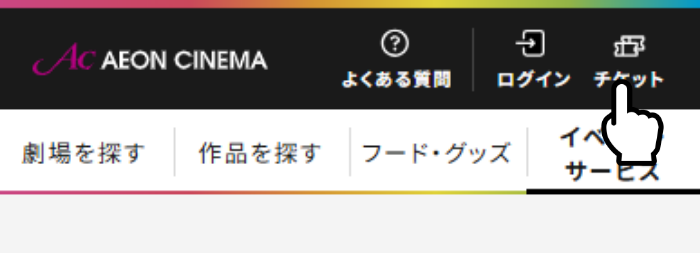
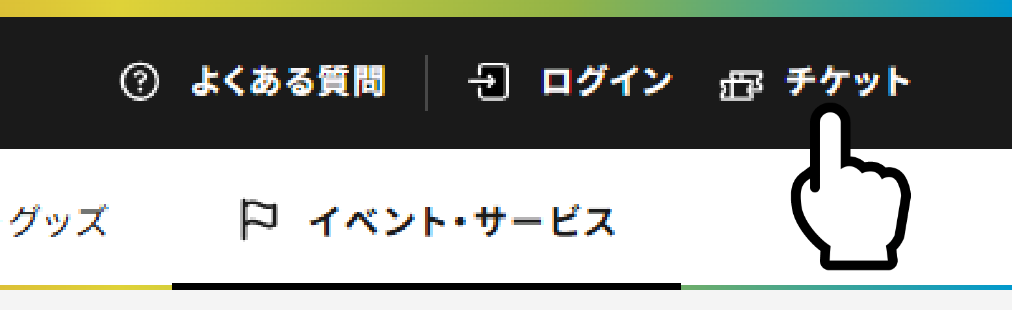
ページ上部の「チケット」ボタンを押してください。上映スケジュールからもご予約が可能です。
- 2 ログインもしくは会員にならずに購入
全体からチケット購入に進む場合
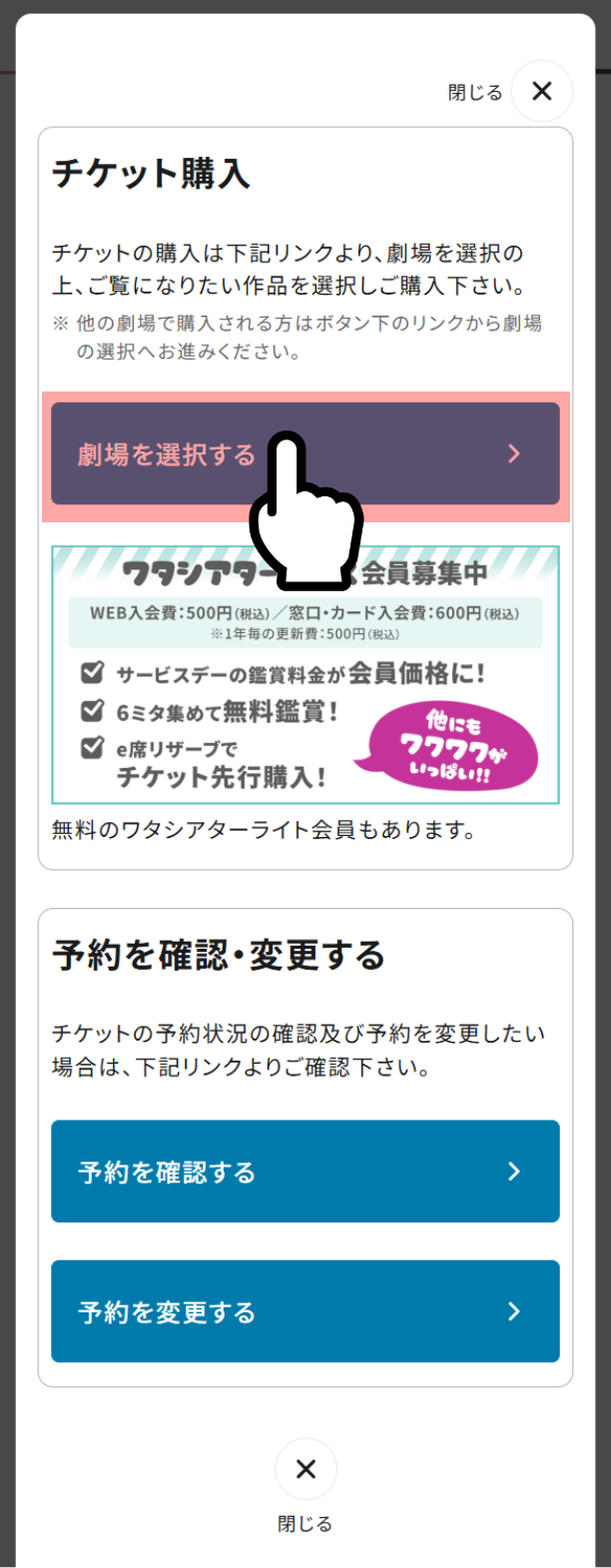
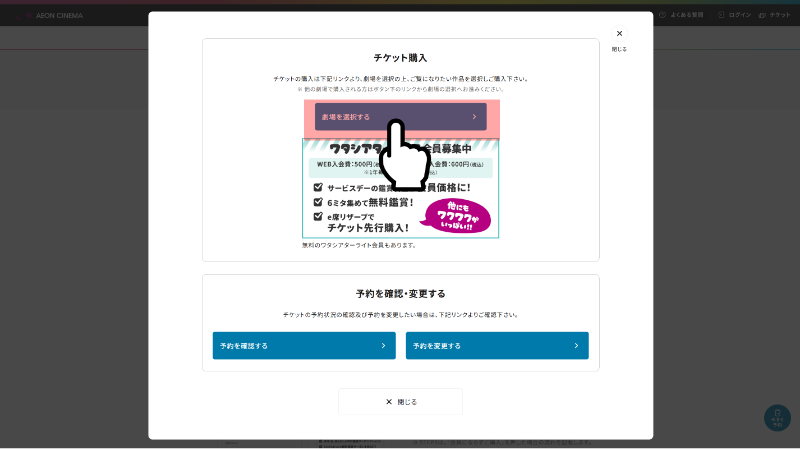
チケット購入をする際はチケット購入にある「劇場を選択する」ボタンを押してください。
鑑賞する劇場を選択する
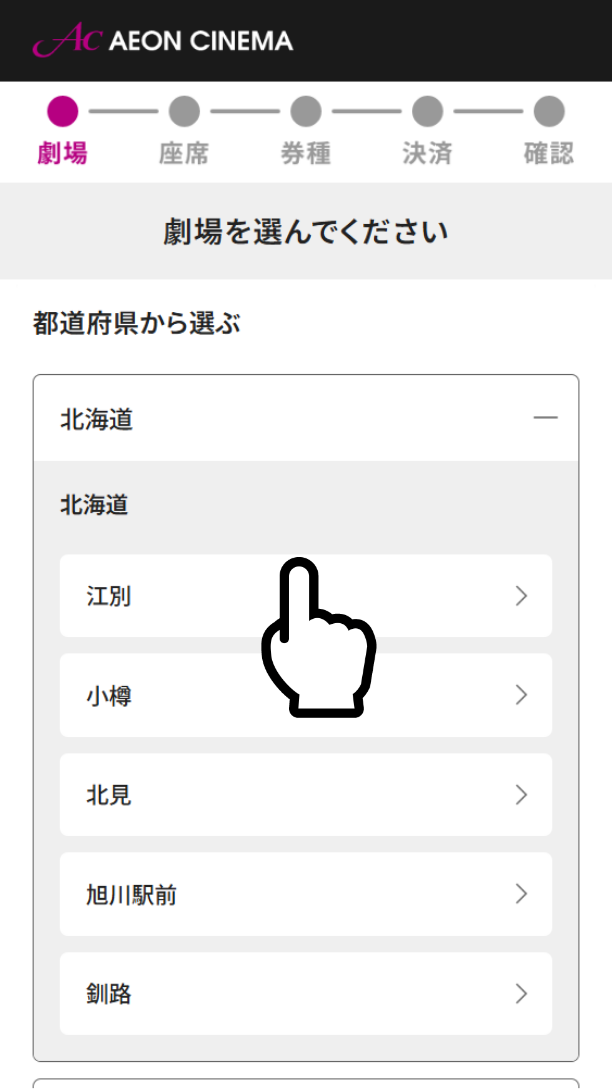
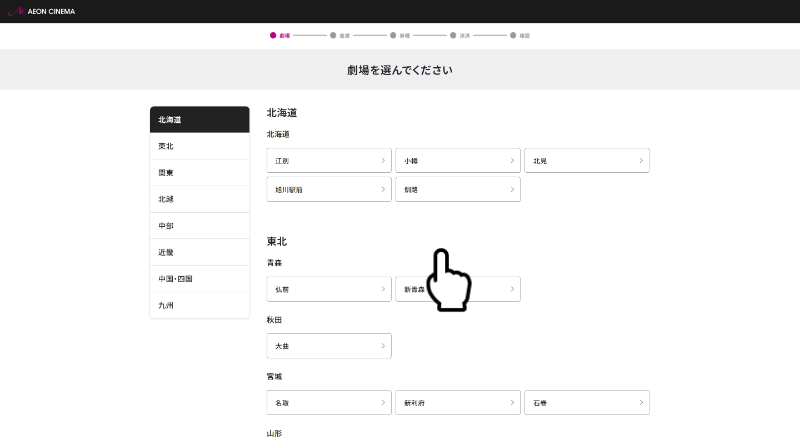
チケットを購入する劇場を選択してください。
劇場ページからチケット購入に進む場合
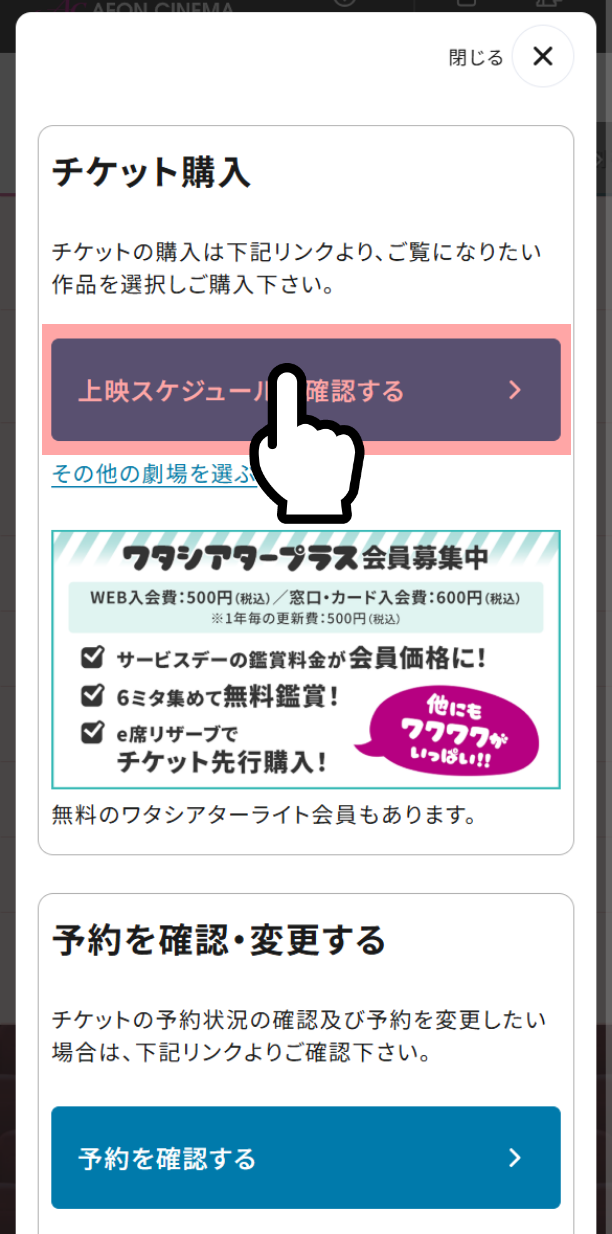
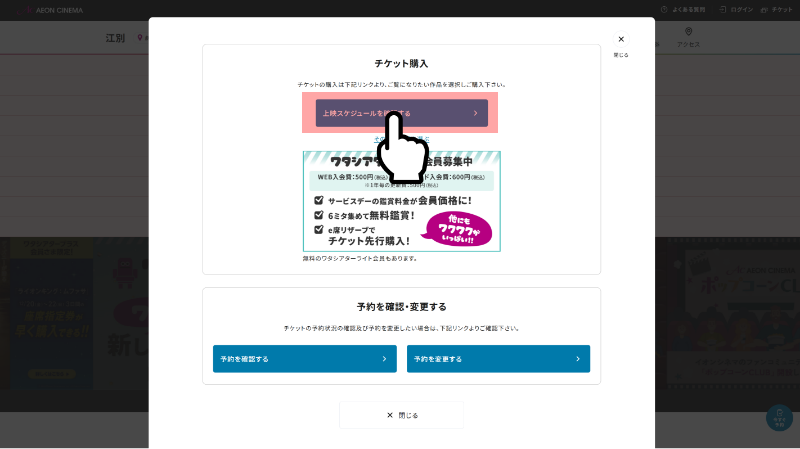
チケット購入をする際はチケット購入にある「上映スケジュールを確認する」ボタンを押してください。
- 3 購入したい作品と上映時間を選択する
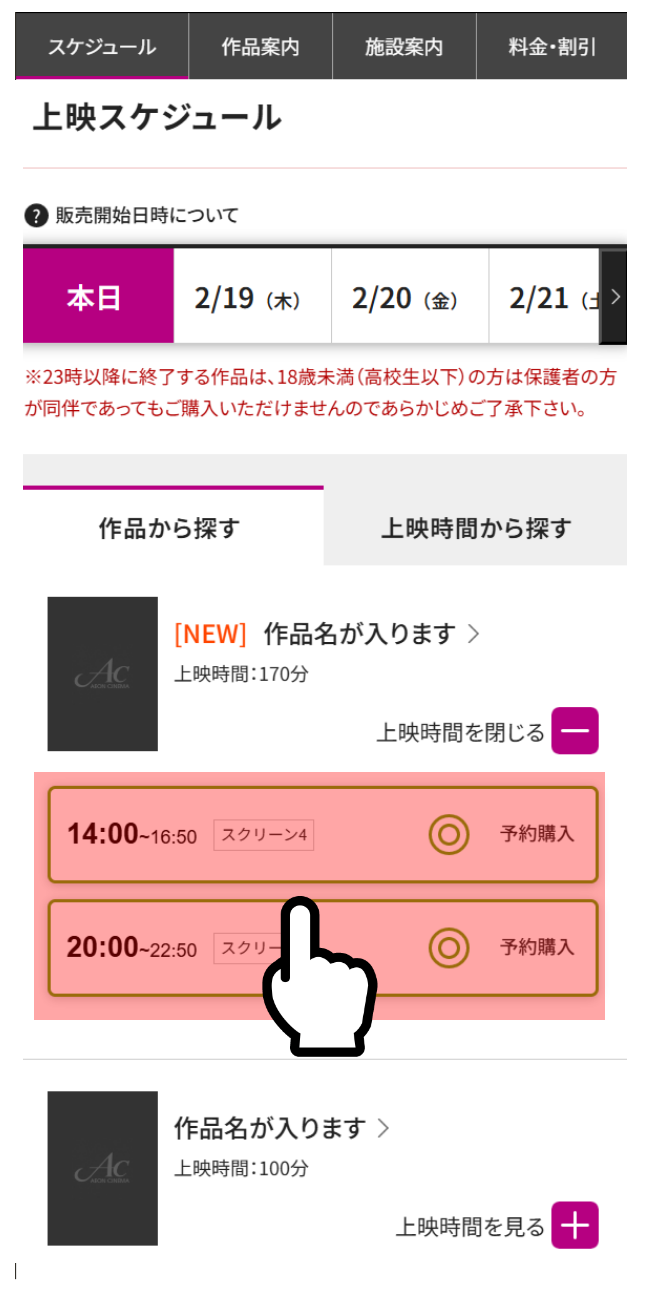
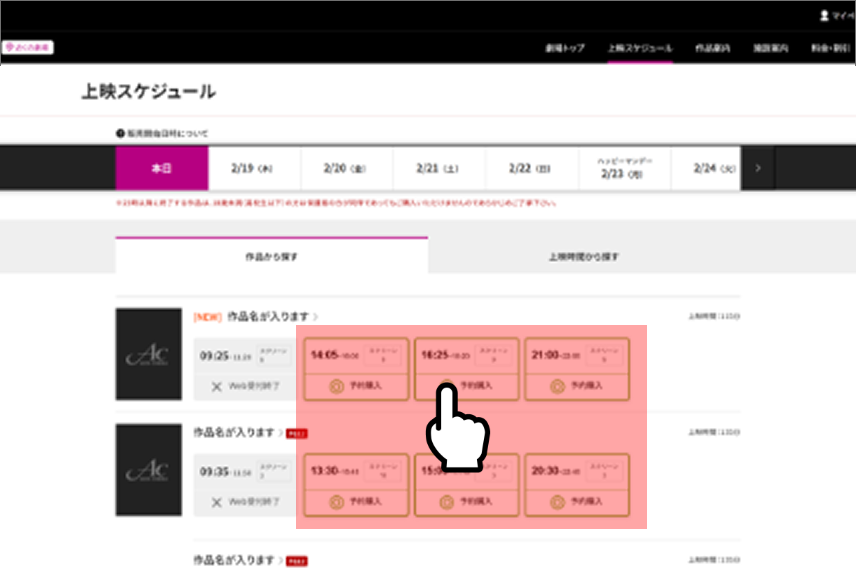
購入したい上映作品および鑑賞時間を選択し、「予約購入」ボタンを押してください。
- チケットは、映画を観たい日の2日前に劇場のチケット売り場またはオンライン上で購入できます。
- インターネット販売にて映画公開日前にチケットが完売した場合、当日劇場窓口にお越しいただいてもお席をご用意できない場合がございます。人気映画、大型連休や割引日など混雑が予想される場合は、お早めにご購入ください。
- 地域の条例により、保護者同伴であっても18歳未満(高校生以下)のチケットをご予約できない場合がございます。詳しくは劇場へお問い合わせください。
- 座席の販売状況は随時更新されます。
映画の予約が終了していても、劇場チケット売り場やオンラインでご予約の場合、予約が完了していないため座席の予約が可能になる場合や、空席状況が変更される場合がありますので、あらかじめご了承ください。
- 4 座席を選択する
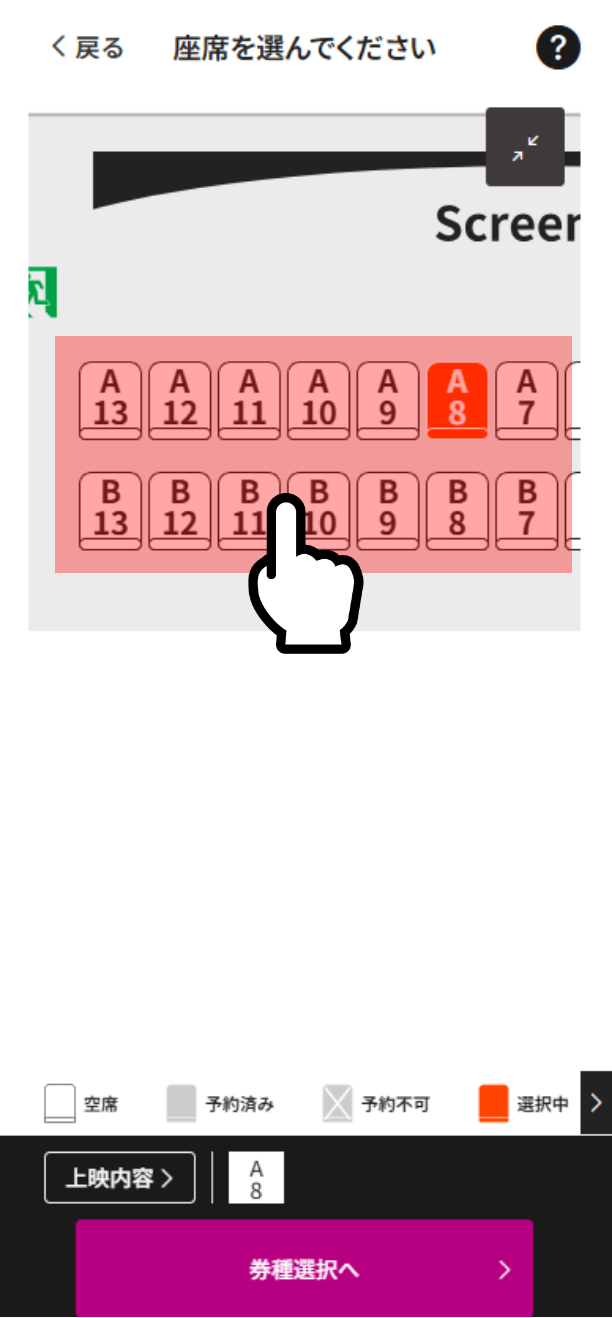
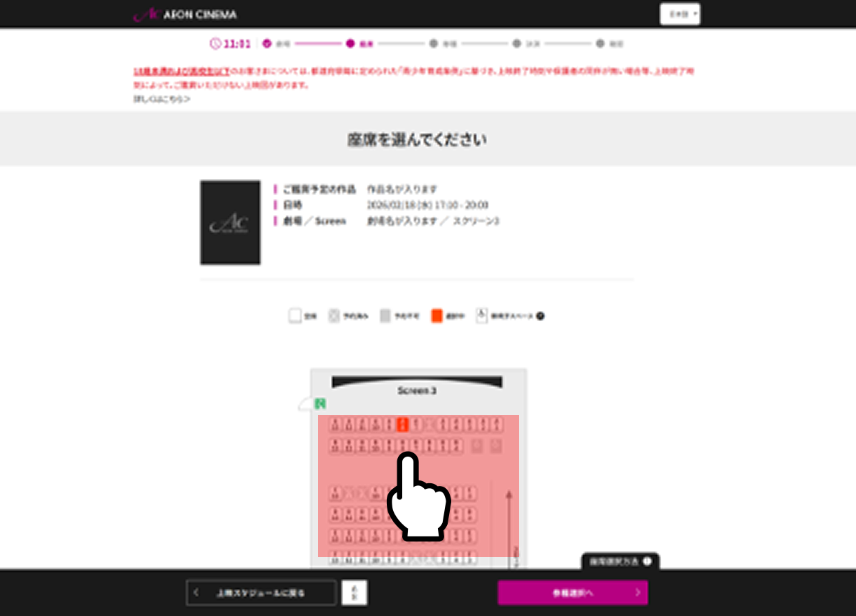
座席選択画面で、座りたい座席をチケット枚数分選択します。
選択している座席は、オレンジ色に変化します。- 座席をもう一度クリックすると、選択を外すことができます。
- 5 券種を選択する
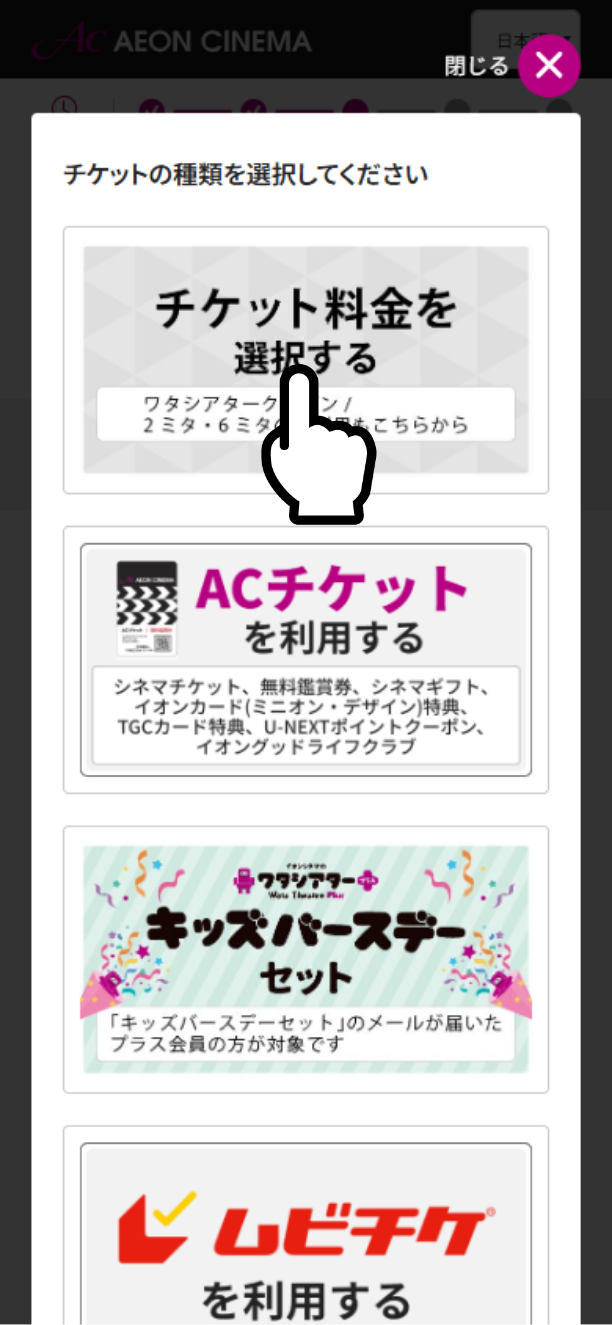
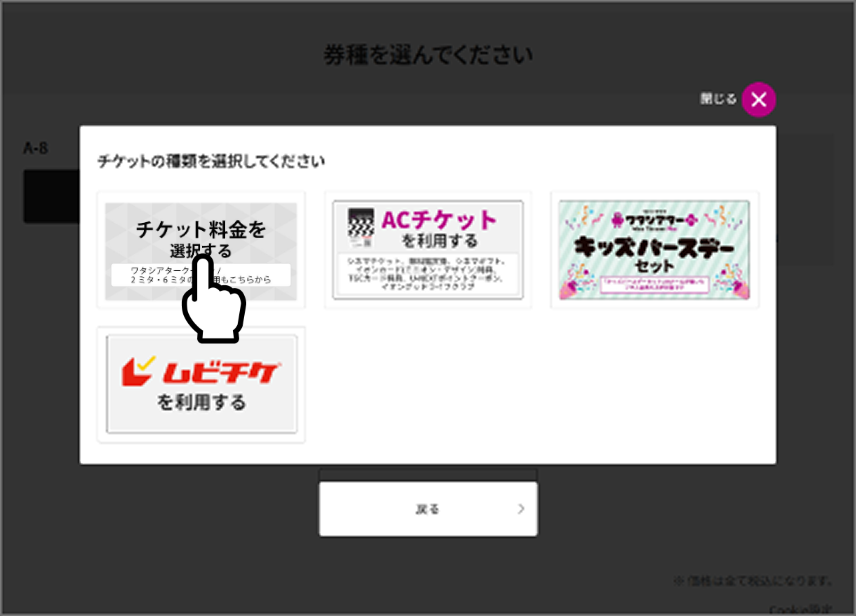
チケットの種類を選択してください。
- 6 決済情報を入力する
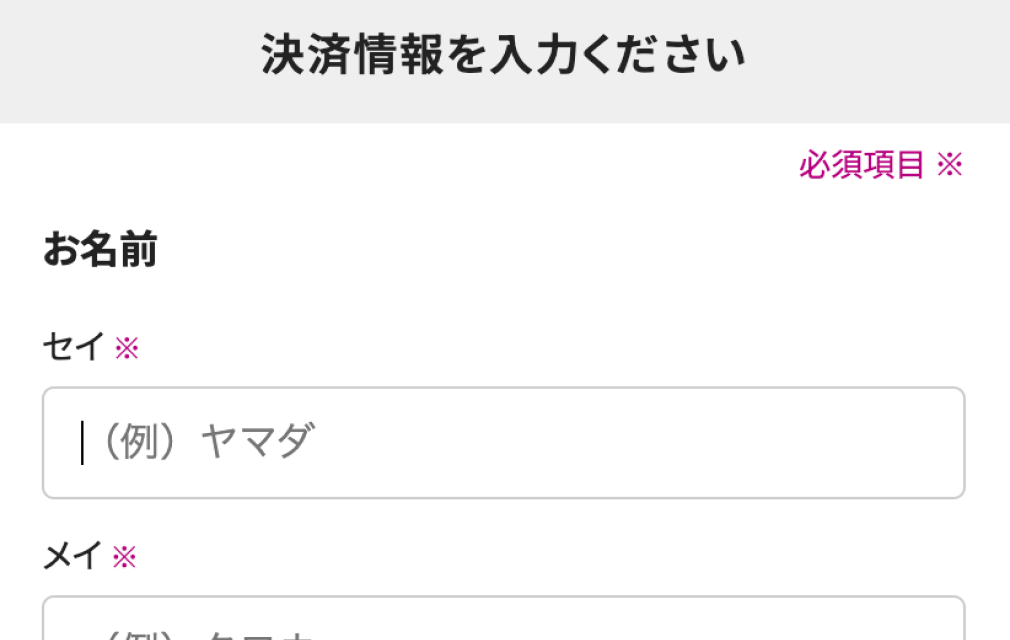
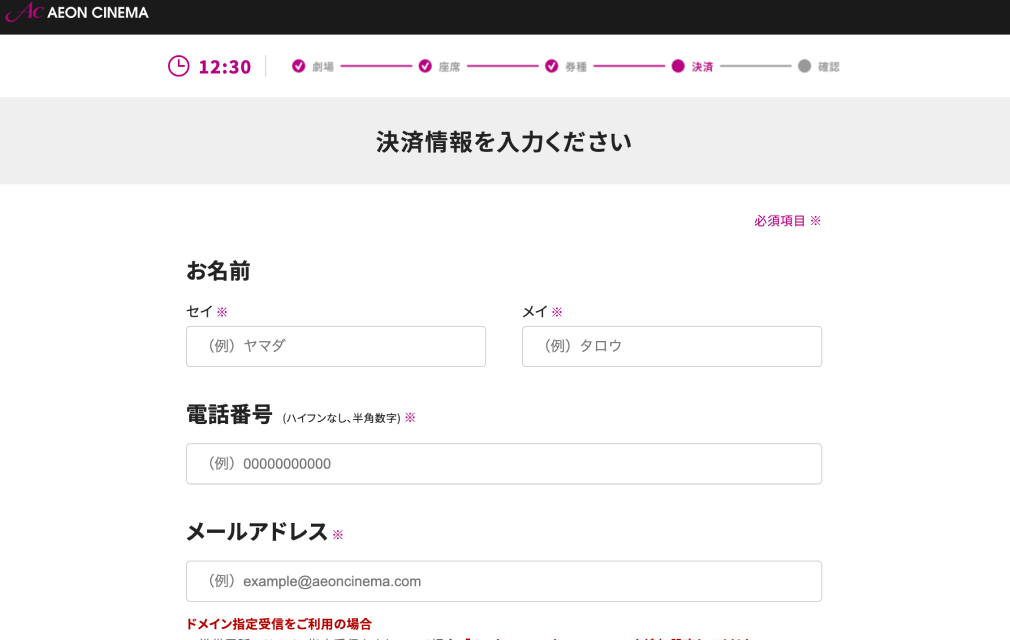
決済情報をご入力のうえ、下部の「予約内容の確認へ」ボタンを押してください。
お支払い方法について - 7 注意事項と利用規約に同意して購入を確定する
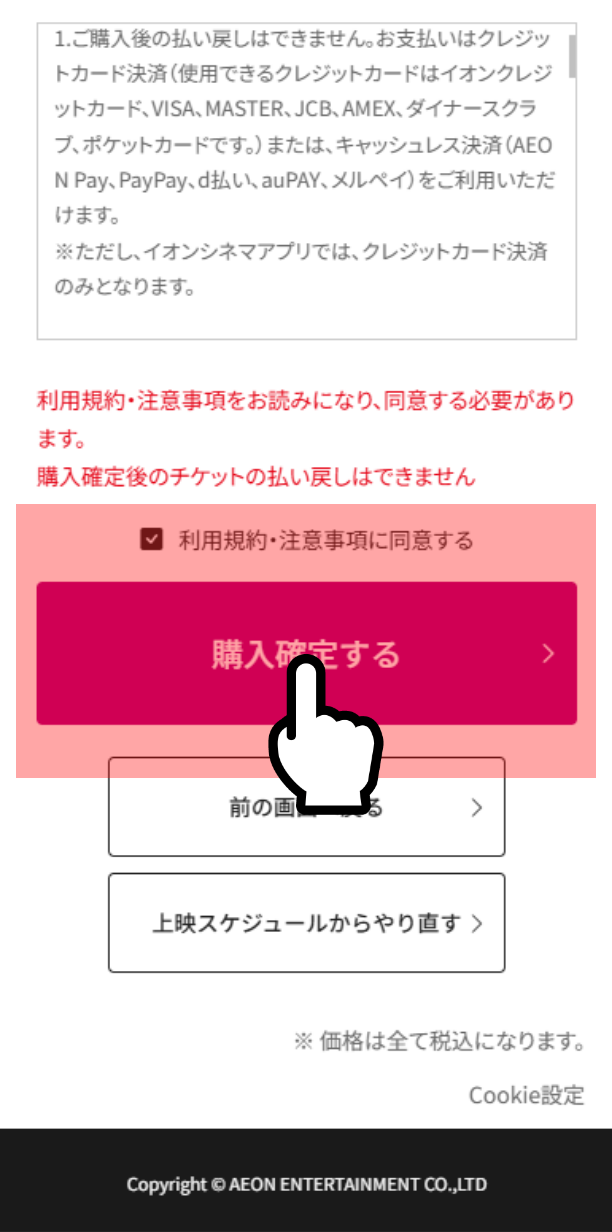
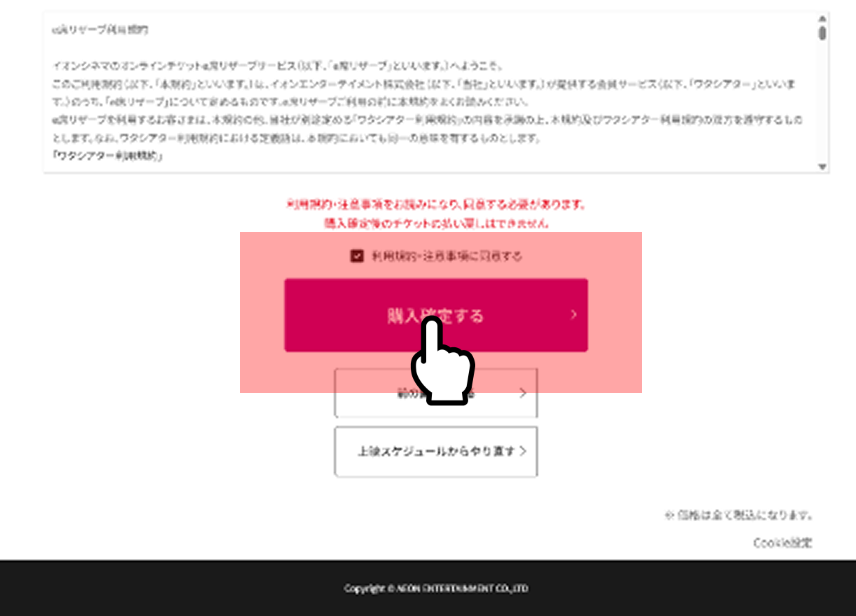
注意事項と利用規約をご確認後、「利用規約・注意事項に同意する」にチェックを入れ、購入確定ボタンを押してください。
- 8 購入完了
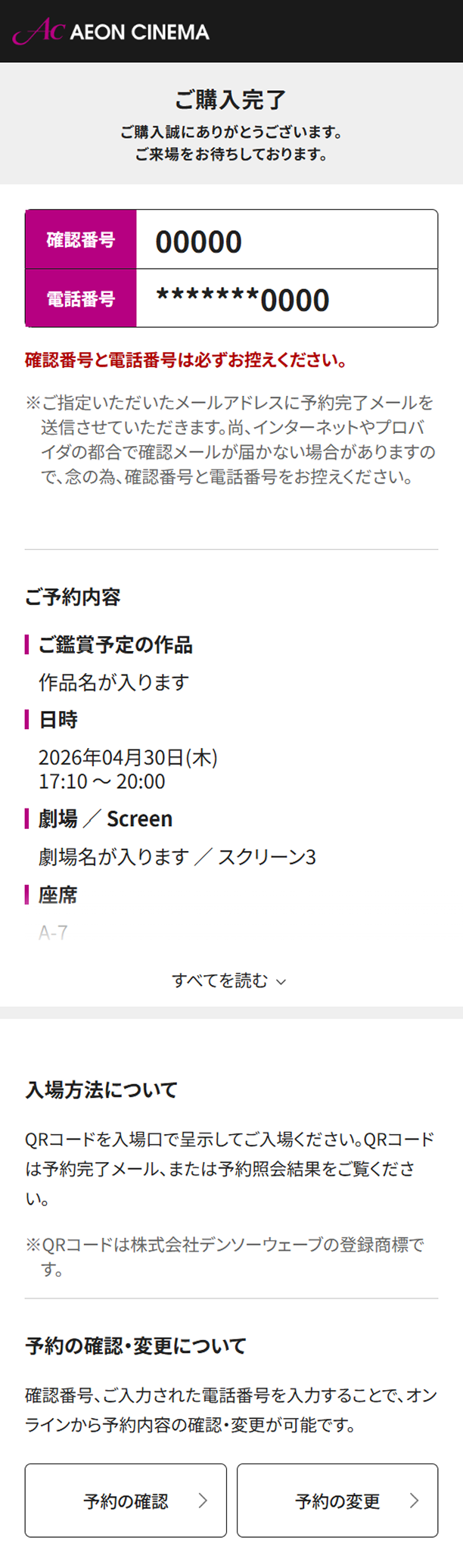
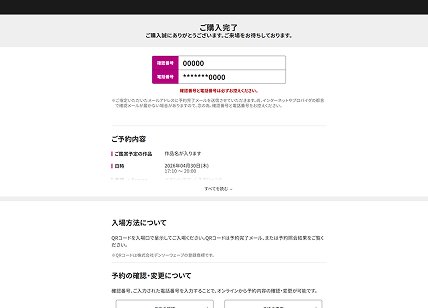
オンライン購入が完了となります。
鑑賞日当日は、チケットを発券せずにデジタル入場チケット(QRコード)で入場いただけます。
また、デジタル入場チケットが表示されてるページ内の「ダウンロード」ボタンから、デジタル入場券(画像)を保存いただけます。「シェア」ボタンからは、お連れさま分のデジタル入場券を共有をいただくことも可能です。 ※「ダウンロード」ボタンからも、デジタル入場券をお連れの方へ共有いただくことも可能です。
劇場でお待ちしています。
ムビチケ、ACチケットを利用して、オンラインで座席予約をする方法を記載しています。
ムビチケでの前売券購入方法は、ムビチケ公式サイトをご確認ください。
ACチケットに関しては、ACチケットご利用案内をご確認ください。
- 1 「チケット購入」ボタンを押す
ページ上部の「チケット」ボタンを押してください。上映スケジュールからもご予約が可能です。
- 2 ログインもしくは会員にならずに購入
全体からチケット購入に進む場合
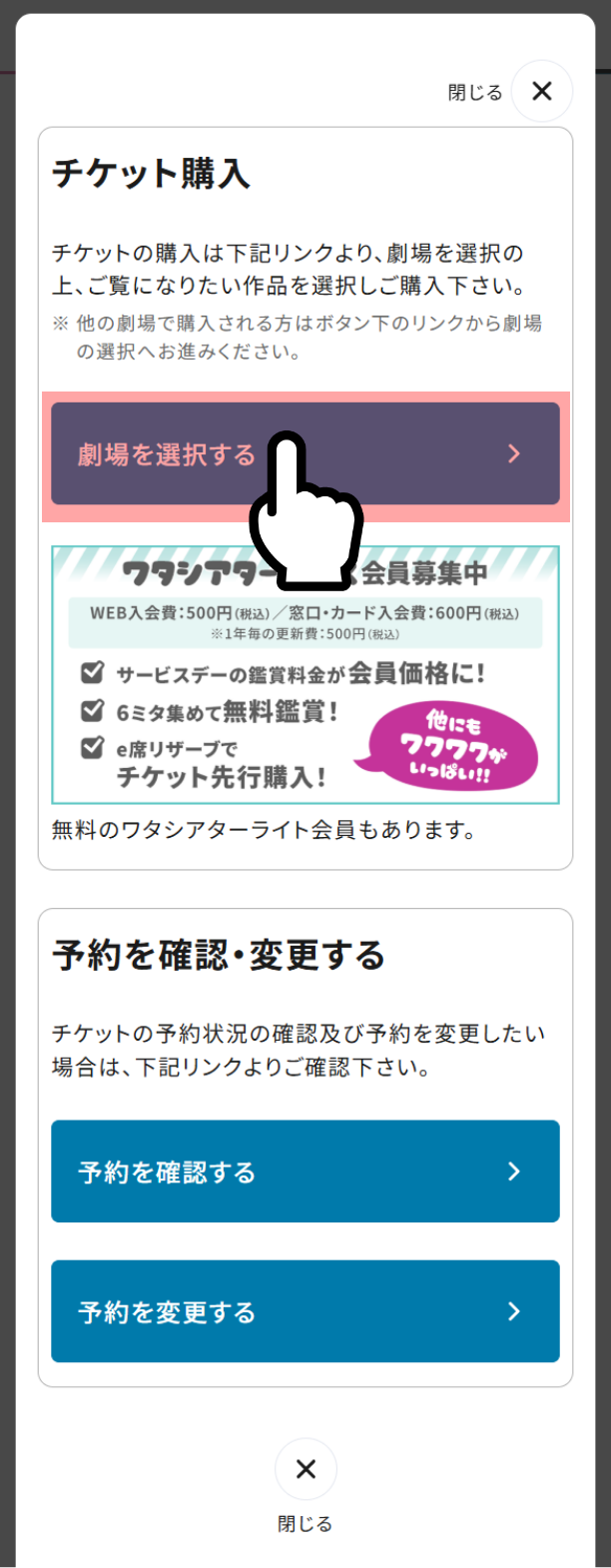

チケット購入をする際はチケット購入にある「劇場を選択する」ボタンを押してください。
鑑賞する劇場を選択する
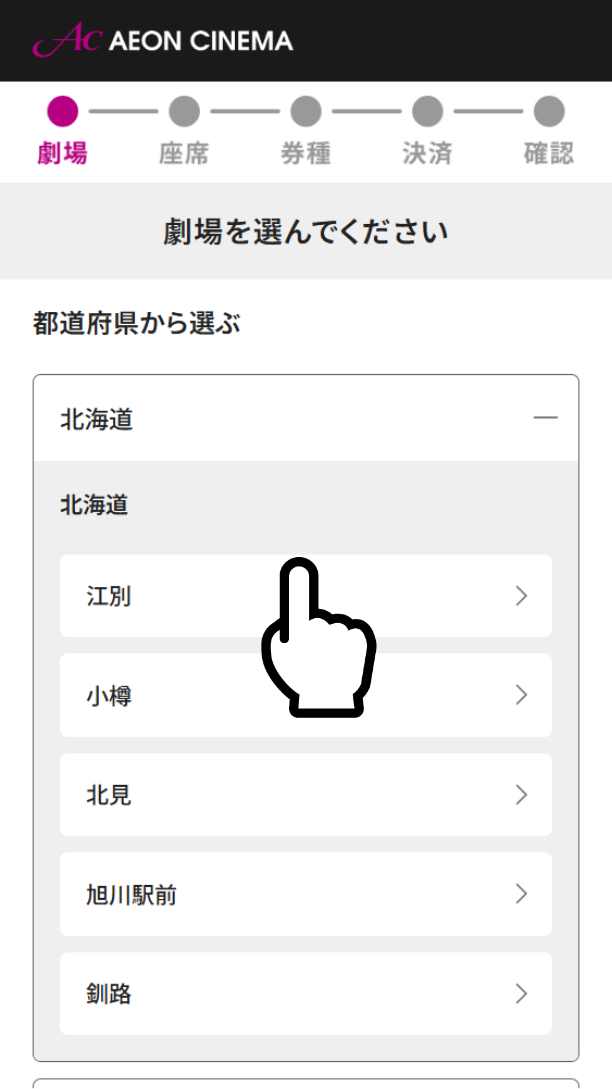
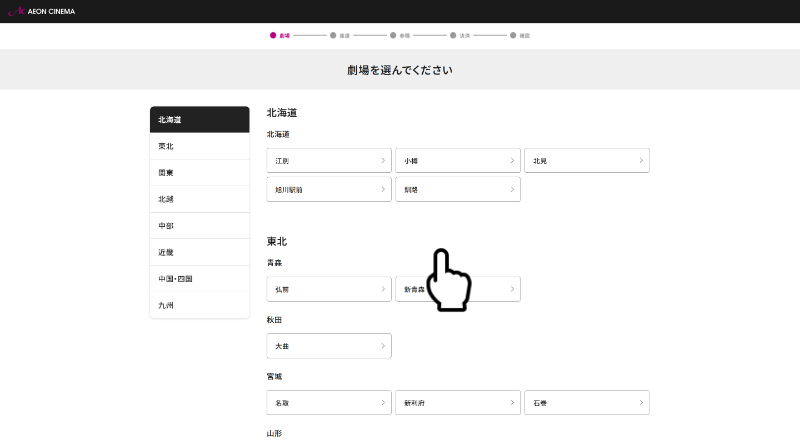
チケットを購入する劇場を選択してください。
劇場ページからチケット購入に進む場合
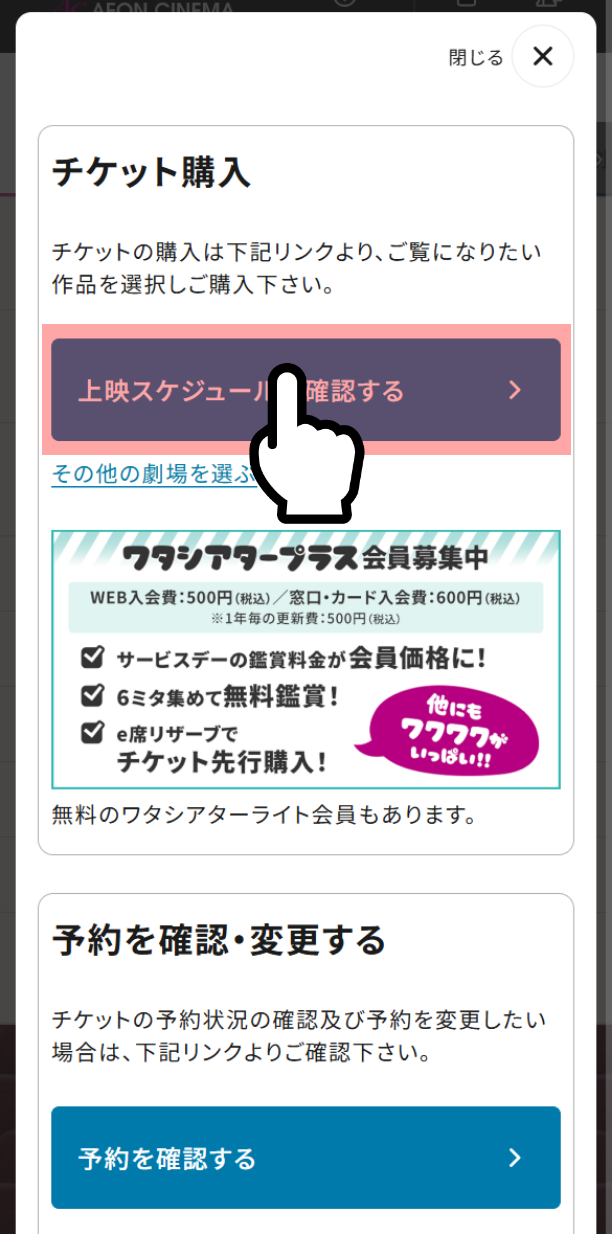
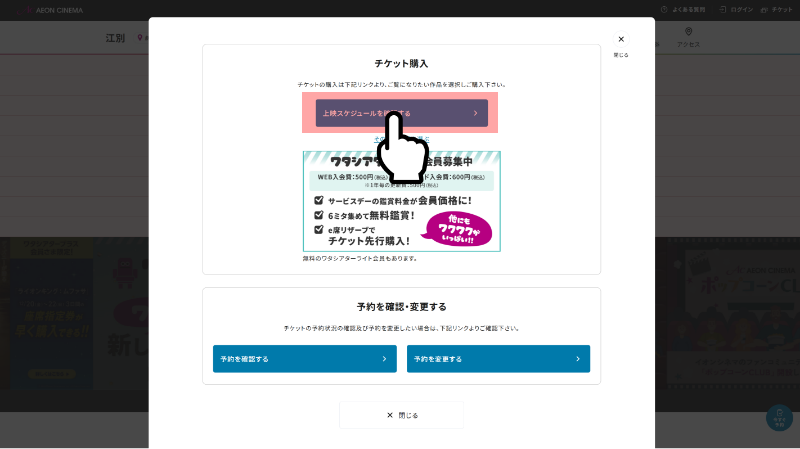
チケット購入をする際はチケット購入にある「上映スケジュールを確認する」ボタンを押してください。
- 3 購入したい作品と上映時間を選択する
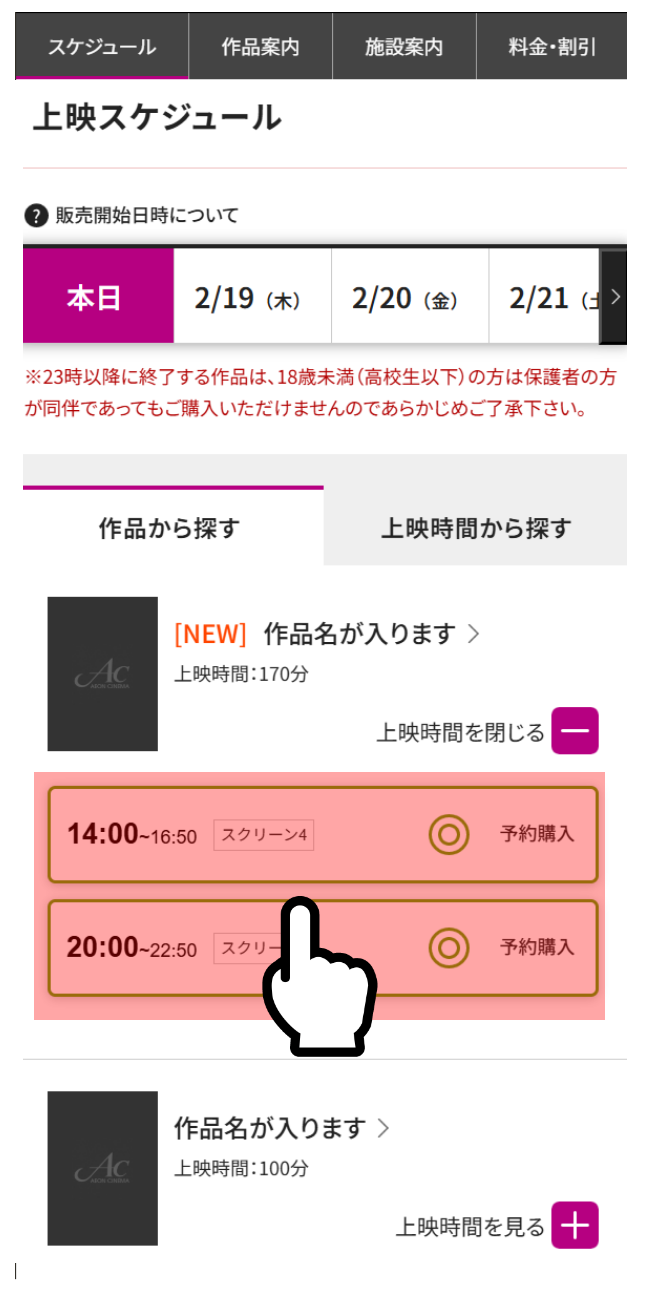
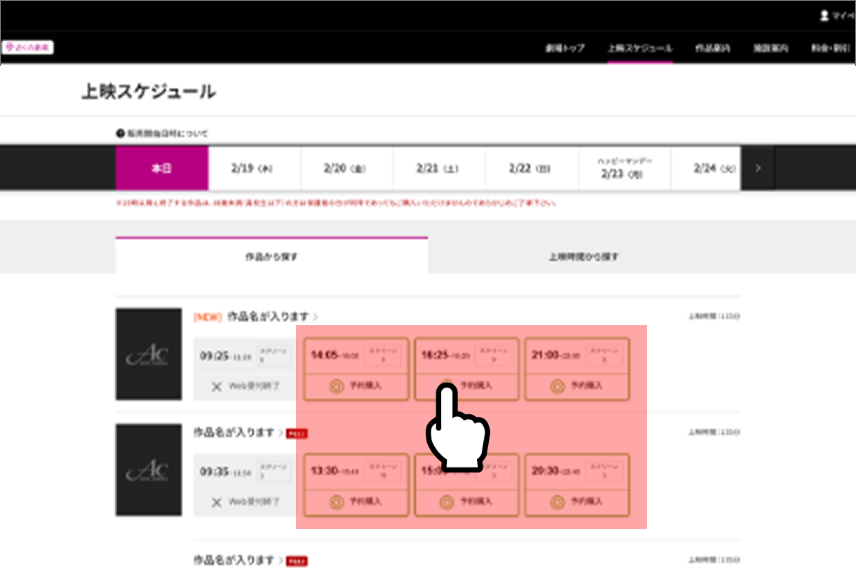
購入したい上映作品および鑑賞時間を選択し、「予約購入」ボタンを押してください。
- チケットは、映画を観たい日の2日前に劇場のチケット売り場またはオンライン上で購入できます。
- インターネット販売にて映画公開日前にチケットが完売した場合、当日劇場窓口にお越しいただいてもお席をご用意できない場合がございます。人気映画、大型連休や割引日など混雑が予想される場合は、お早めにご購入ください。
- 地域の条例により、保護者同伴であっても18歳未満(高校生以下)のチケットをご予約できない場合がございます。詳しくは劇場へお問い合わせください。
- 座席の販売状況は随時更新されます。
映画の予約が終了していても、劇場チケット売り場やオンラインでご予約の場合、予約が完了していないため座席の予約が可能になる場合や、空席状況が変更される場合がありますので、あらかじめご了承ください。
- 4 座席を選択する
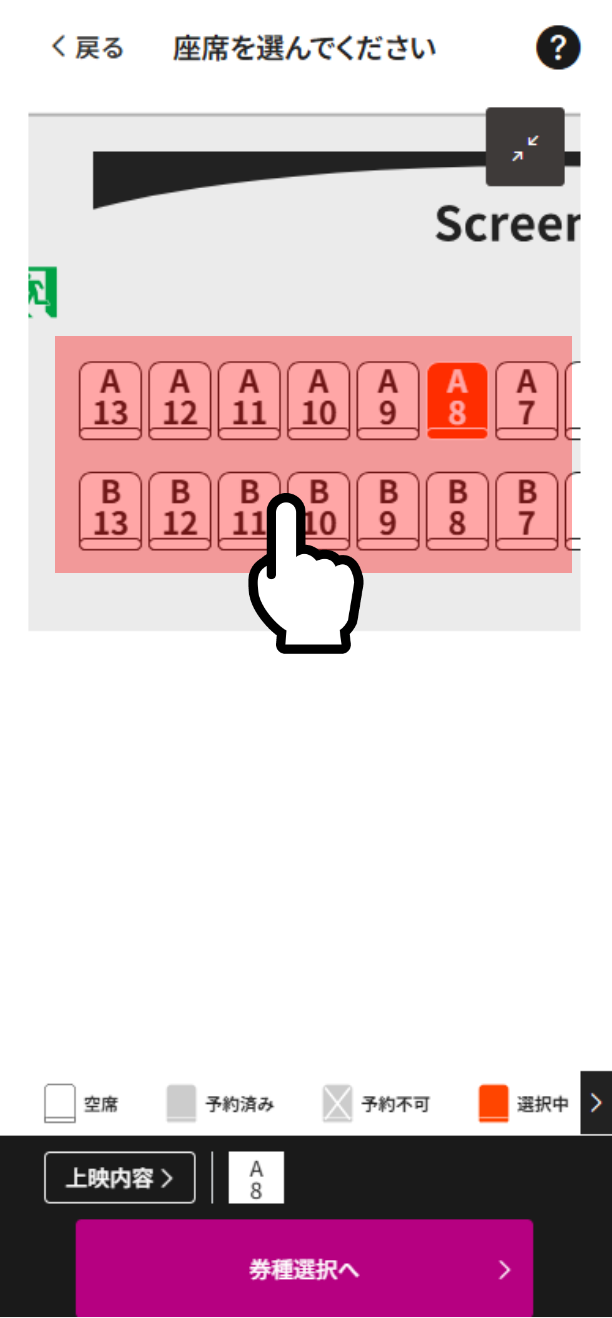
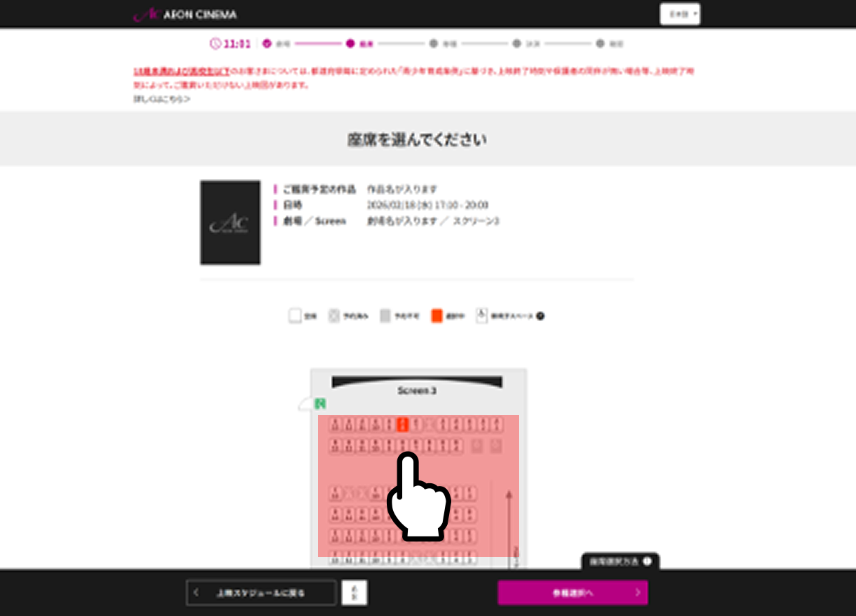
座席選択画面で、座りたい座席をチケット枚数分選択します。
選択している座席は、オレンジ色に変化します。- 座席をもう一度クリックすると、選択を外すことができます。
- 5 券種を選択し、チケット情報を入力する
以下の手順にてご利用の枚数分を繰り返し入力ください。
ムビチケをご利用の場合券種を選択する
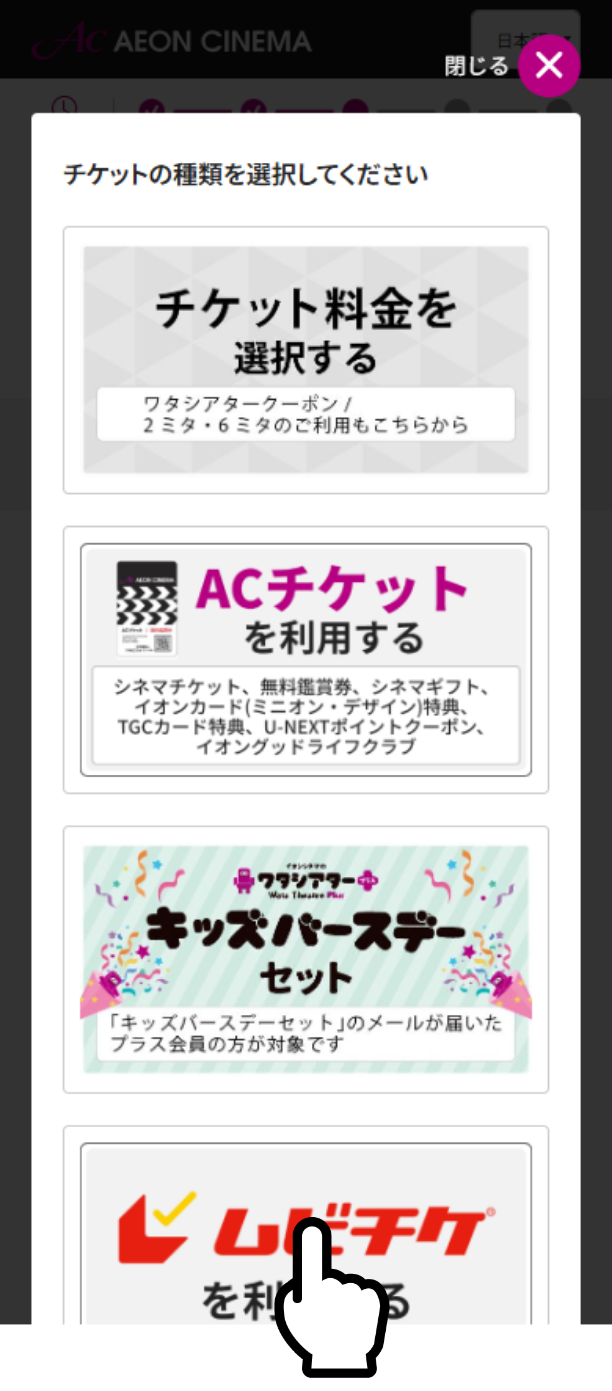
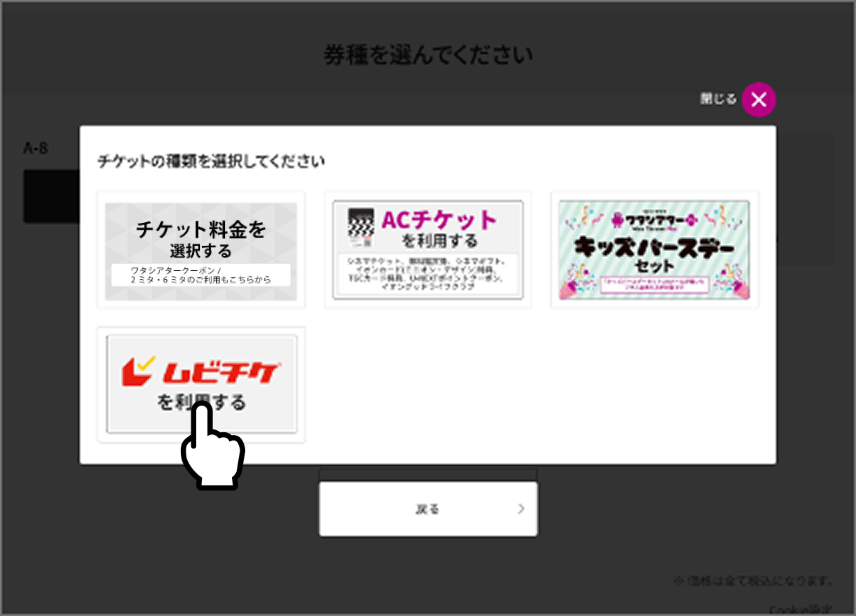
券種選択画面で、「ムビチケを利用する」を選んでください。
ムビチケの情報を入力する
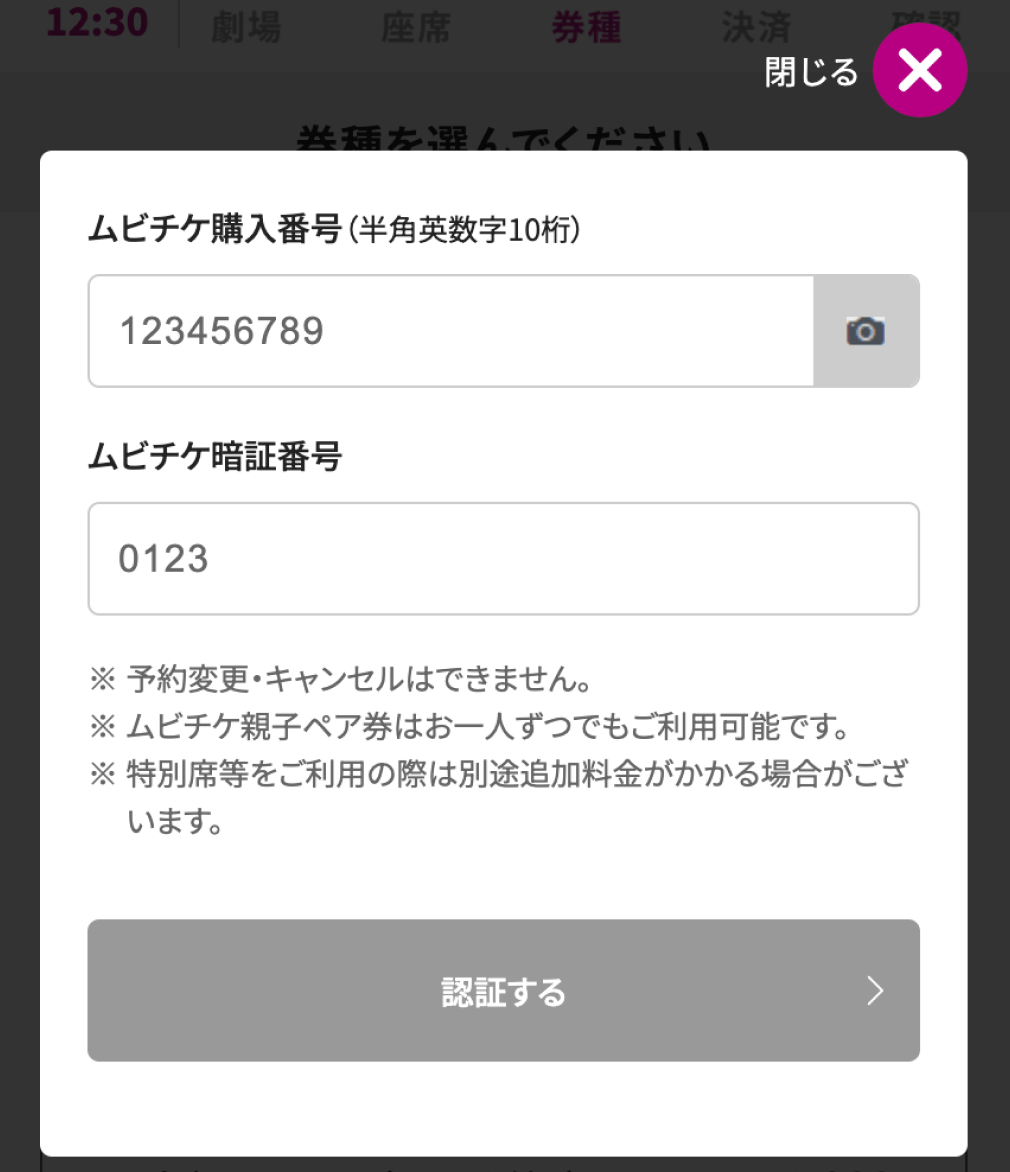
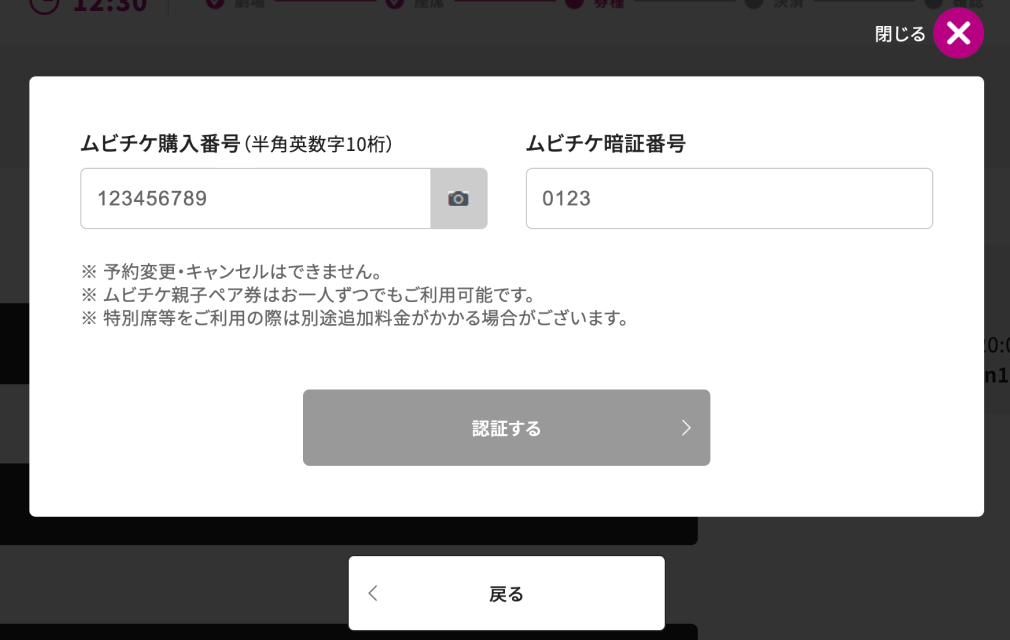
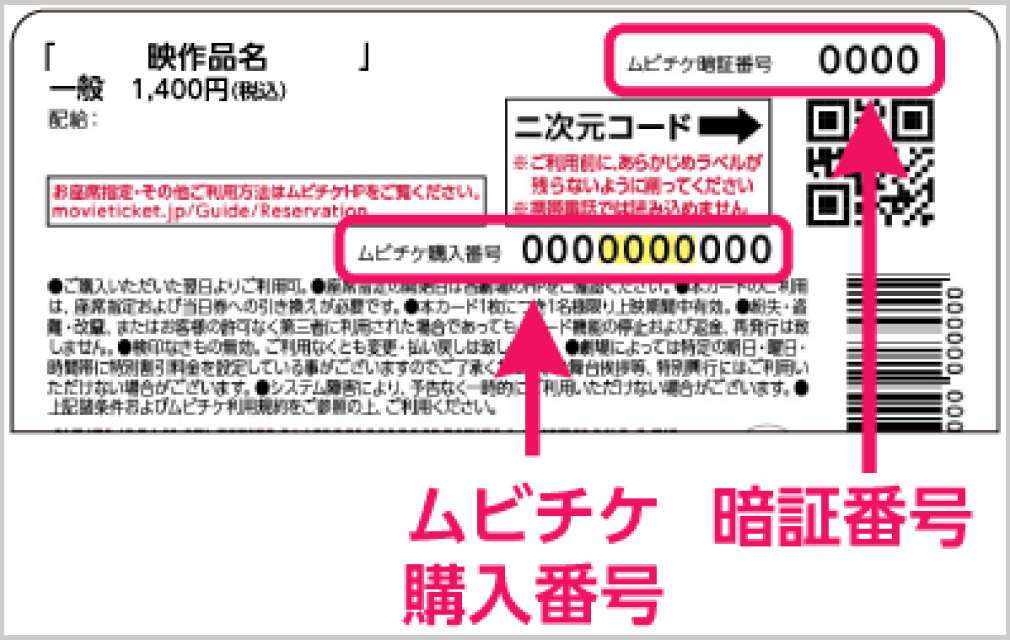
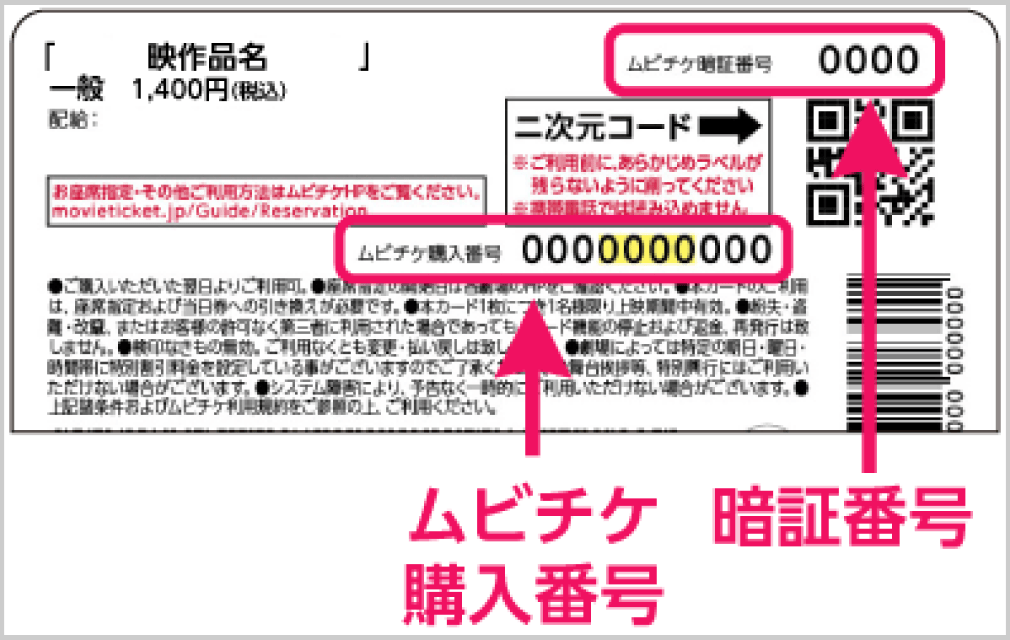
ご利用になる「ムビチケ購入番号」と「ムビチケ暗証番号」をご入力し、下部の「認証する」ボタンを押してください。
ACチケットをご利用の場合券種を選択する
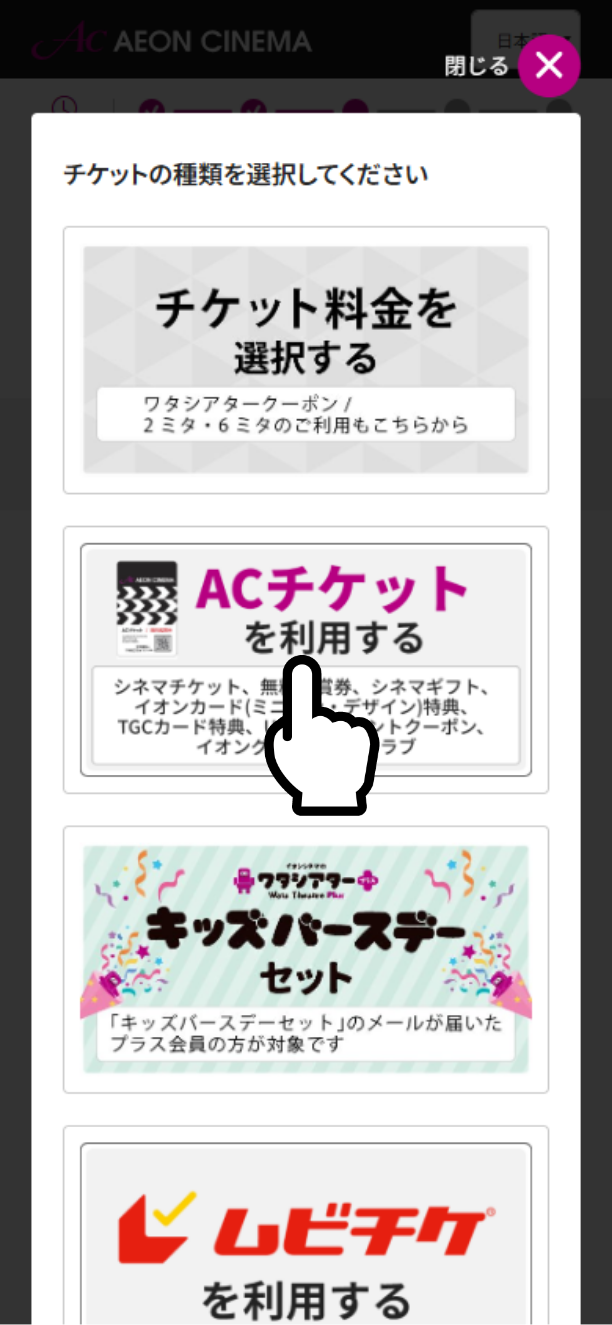
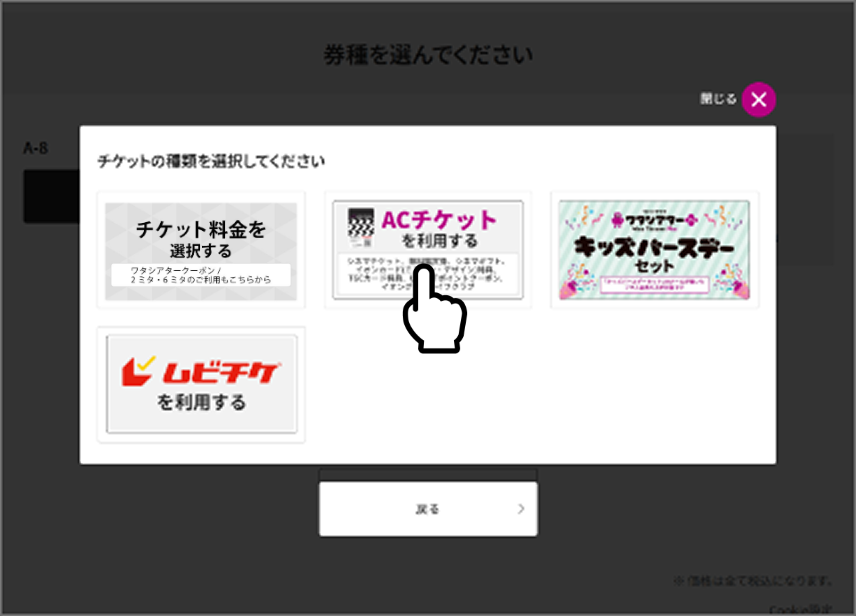
券種選択画面で、「ACチケットを利用する」を選んでください。
ACチケットの情報を入力する
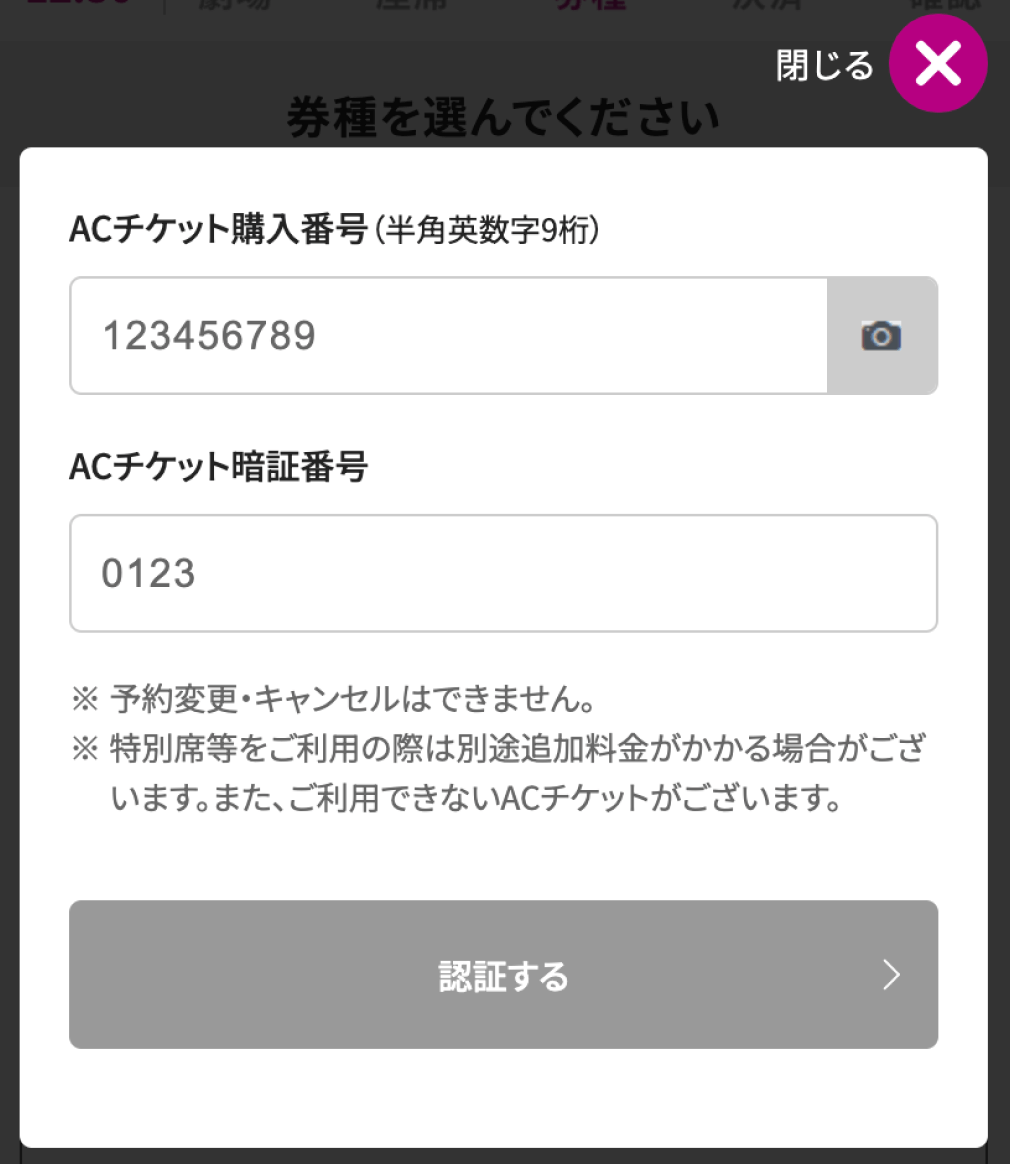
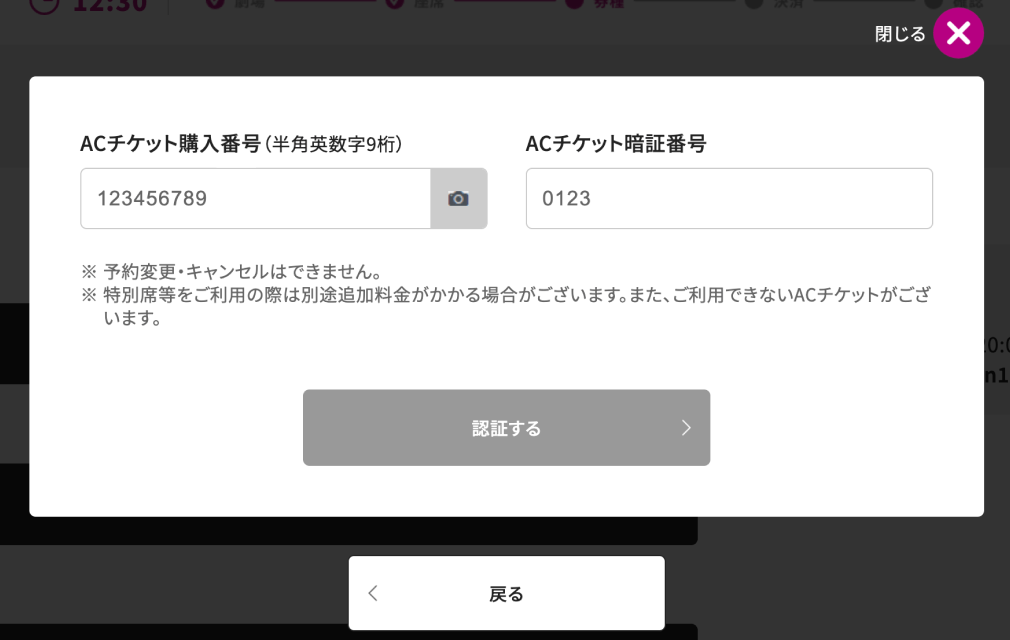
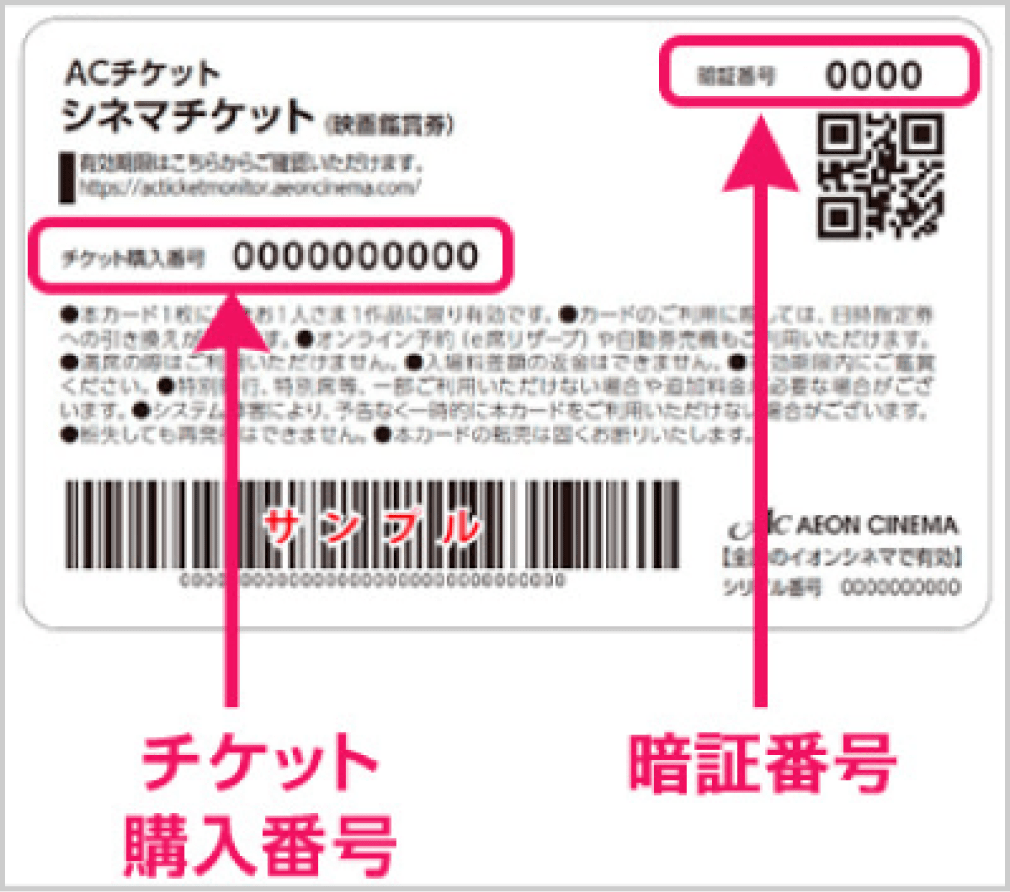
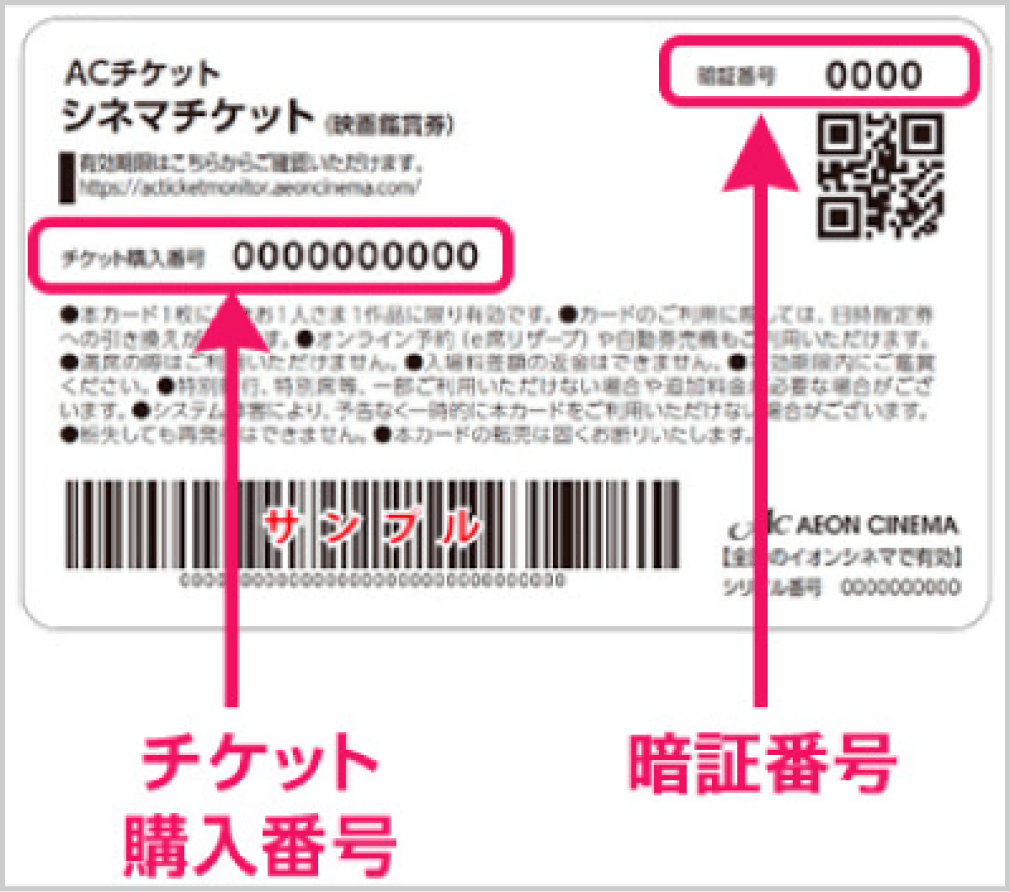
ご利用になる「チケット番号」と「暗証番号」利用する数分ご入力し、下部の「認証する」ボタンを押してください。
ACチケット(カード型)
ご利用になる「チケット購入番号」と「暗証番号」を入力し、下部の「認証する」ボタンを押してください。
ACチケット(コード型)でのご利用のお客さまについて
ご購入いただいたサイトより届きますメールに記載されている「チケット購入番号」と「暗証番号」を入力し、下部の「認証する」ボタンを押してください。 - 6 決済情報を入力する(追加料金が発生する場合のみ)
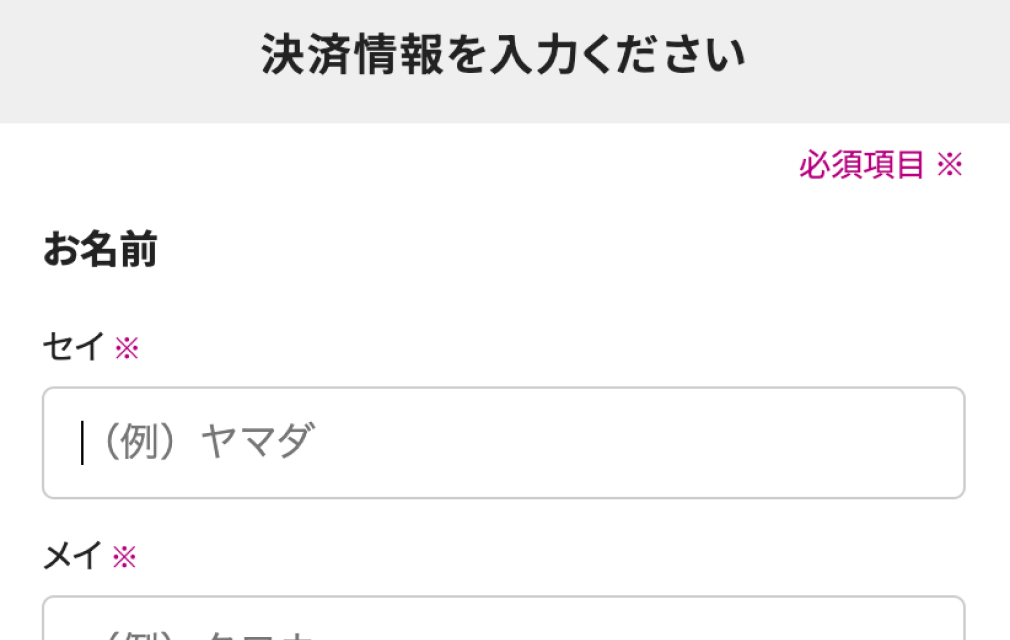
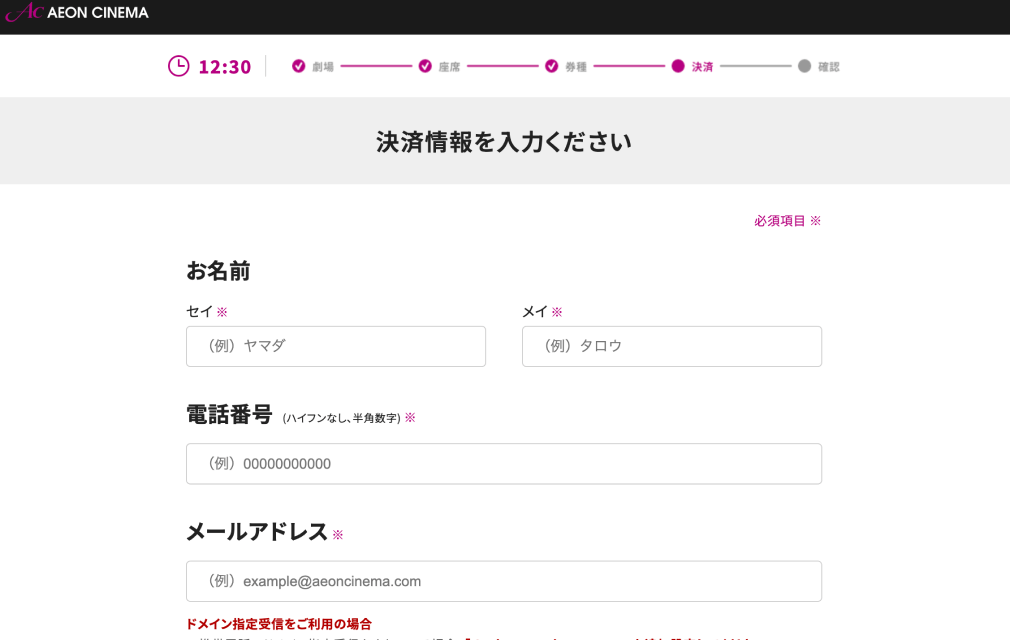
決済情報をご入力のうえ、下部の「予約内容の確認へ」ボタンを押してください。
- 2D券を3Dで利用する場合は、ムビチケ選択時に追加料金を別途決済する必要があります。
- 特別興行や特別席など差額のお支払でご鑑賞いただく場合は、追加料金を別途お支払いいただく必要があります。
- 7 注意事項と利用規約に同意して購入を確定する
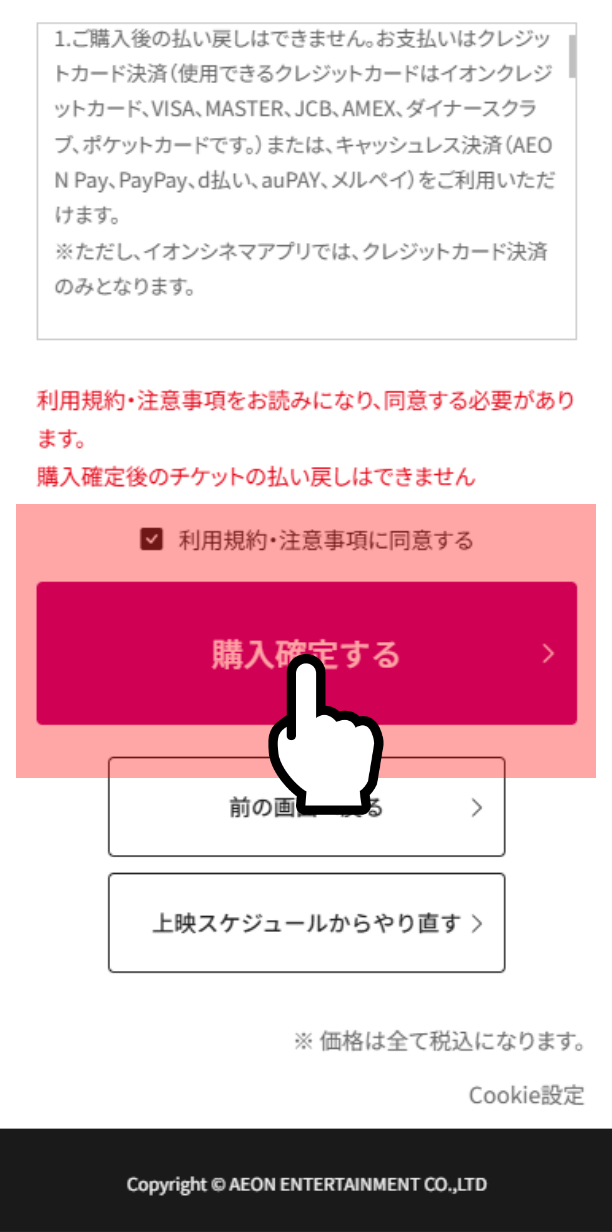
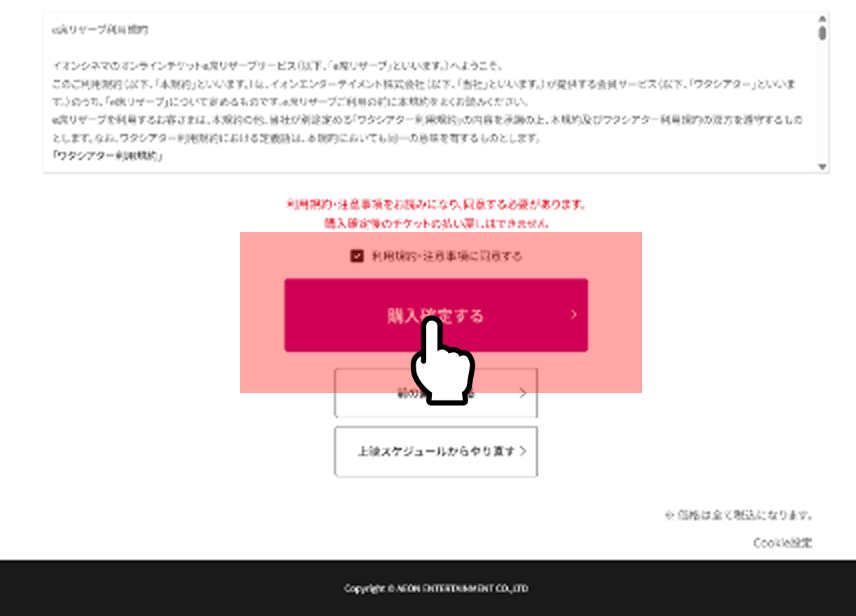
注意事項と利用規約をご確認後、「利用規約・注意事項に同意する」にチェックを入れ、購入確定ボタンを押してください。
- 8 購入完了
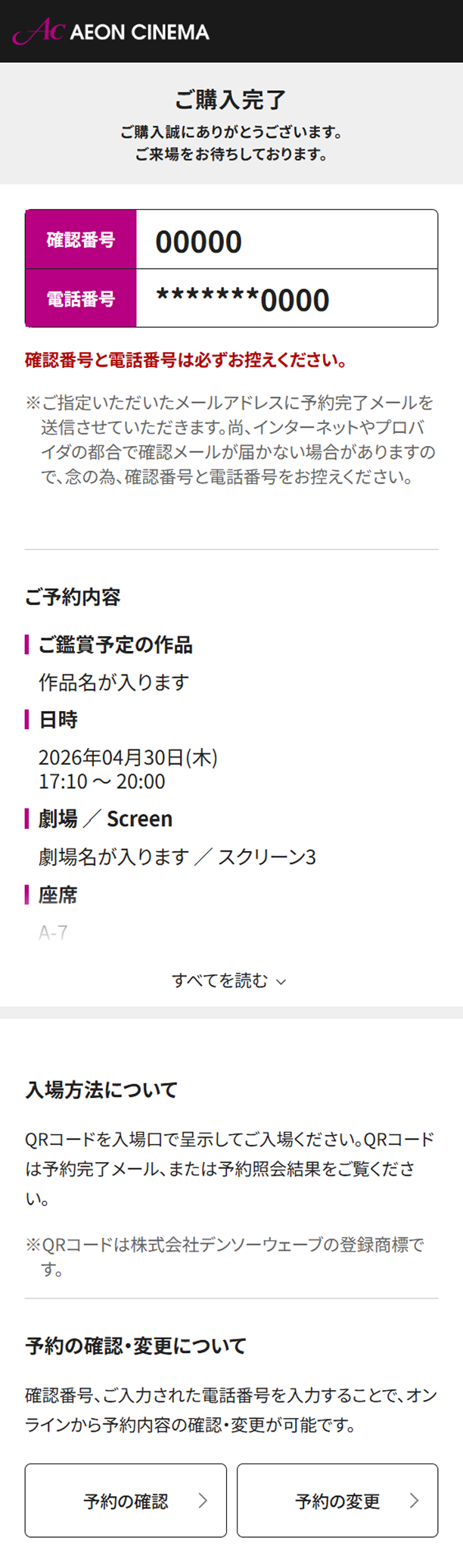
オンライン購入が完了となります。
鑑賞日当日は、チケットを発券せずにデジタル入場チケット(QRコード)で入場いただけます。
また、デジタル入場チケットが表示されてるページ内の「ダウンロード」ボタンから、デジタル入場券(画像)を保存いただけます。「シェア」ボタンからは、お連れさま分のデジタル入場券を共有をいただくことも可能です。 ※「ダウンロード」ボタンからも、デジタル入場券をお連れの方へ共有いただくことも可能です。
劇場でお待ちしています。
予約後でも日時・座席を変更できます!
※予約変更の途中でページを離れると、予約変更が出来ませんのでご注意下さい。
ご注意事項
「上映開始時刻の10分後」まで変更が可能です。
- ・既にチケットを発券された場合、予約の変更はできません。
- ・ワタシアター会員クーポン、ムビチケ・ACチケット(シネマチケット、無料鑑賞券、シネマギフト、イオングッドライフクラブ)をご利用の場合は、各種予約変更・キャンセルはできません。
- ・dポイントを利用して購入したチケットを変更する場合は、購入時に使用したポイント数以上のdポイント残高が必要です。不足している場合には予約変更ができません。
その他のご注意事項
- ・予約の変更では、鑑賞する劇場の変更はできません。
- ・予約されたチケット枚数を変更する場合、追加は可能ですが、チケット枚数を減らすことはできません。
- 1 「チケット購入」ボタンを押す
ページ上部の「チケット」ボタンを押してください。上映スケジュールからもご予約が可能です。
- 2 「予約を確認・変更する」ボタンを押す
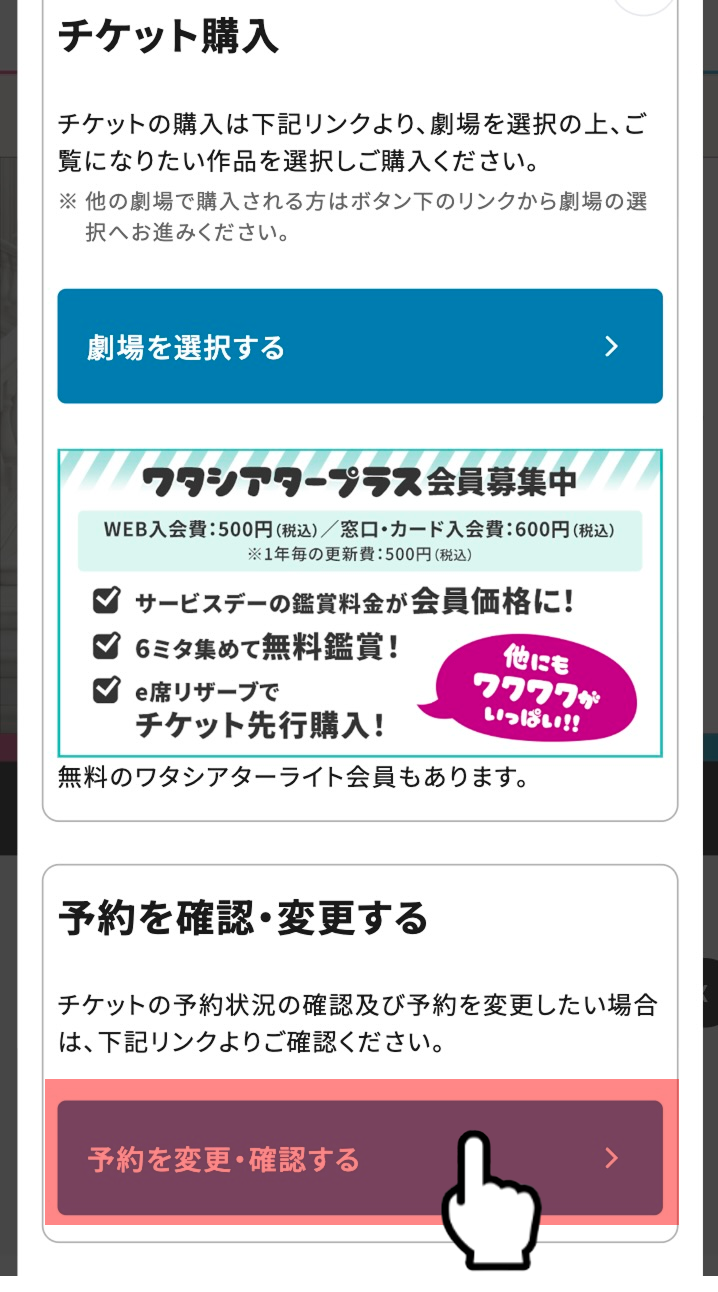
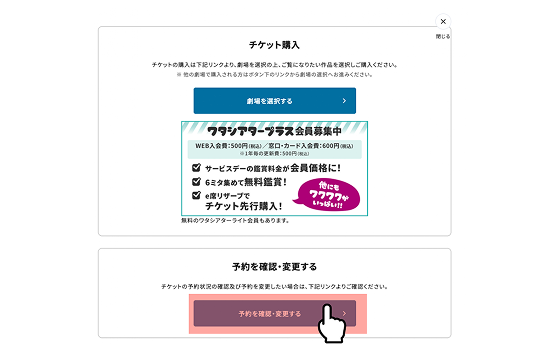
ページ下部にある「予約を確認・変更する」ボタンを押してください。
- 3 確認番号、購入時の電話番号を入力
変更を行いたいチケットの予約情報の確認番号と電話番号を入力し、「予約を確認する」をボタンを押してください。
- 4 「予約変更」ボタンを押す
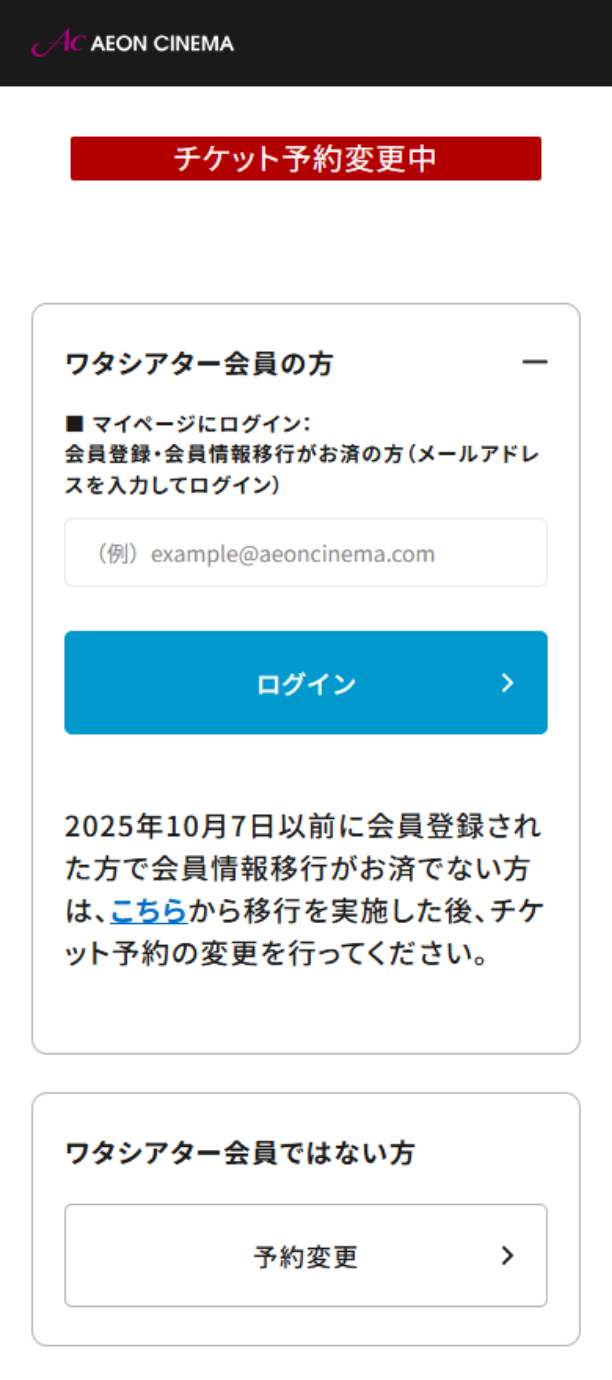
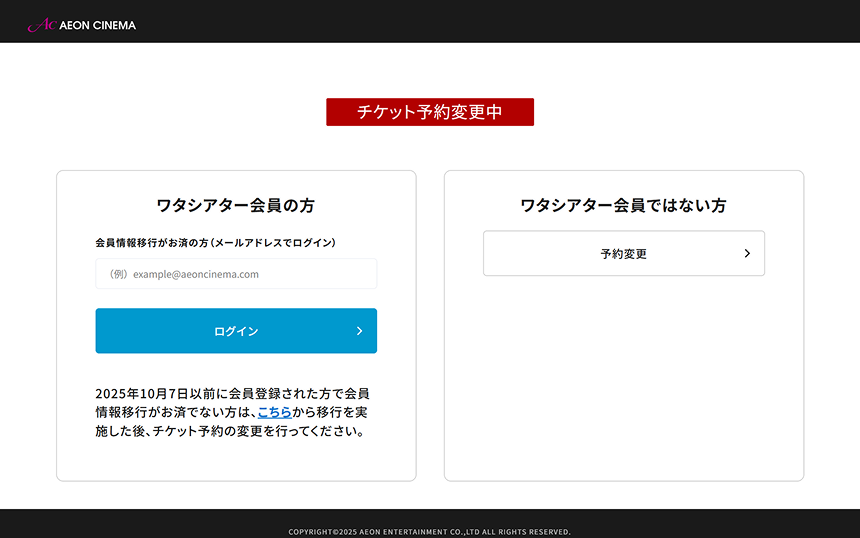
画面下部の「予約変更」ボタンを押してください。
- 5 注意事項を確認
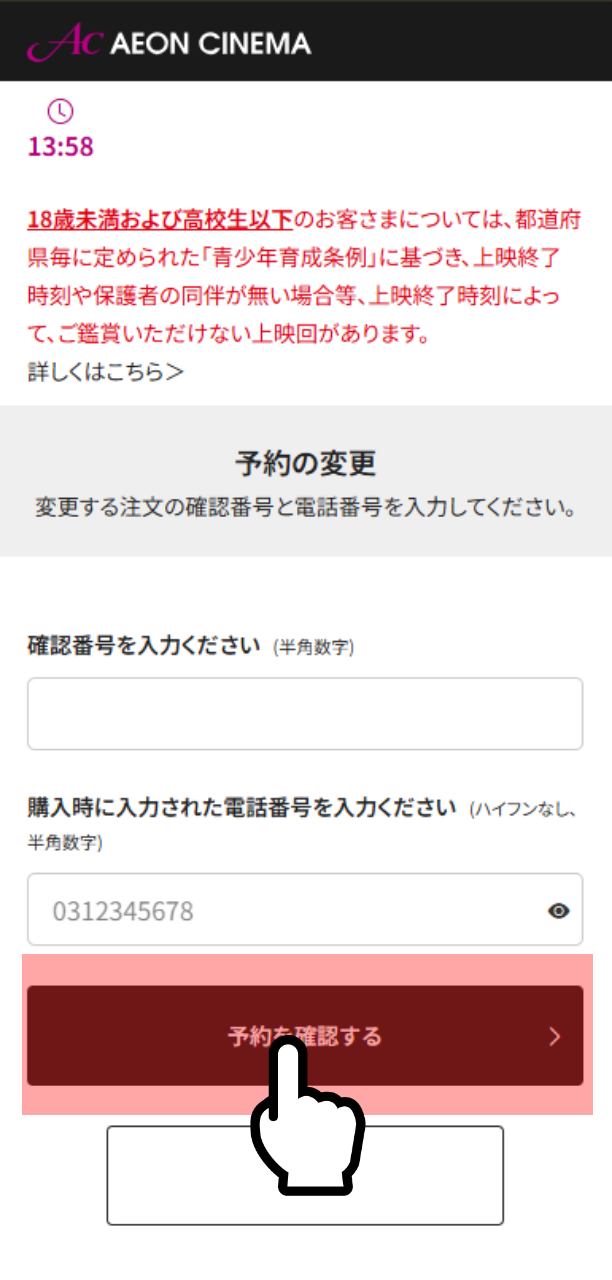
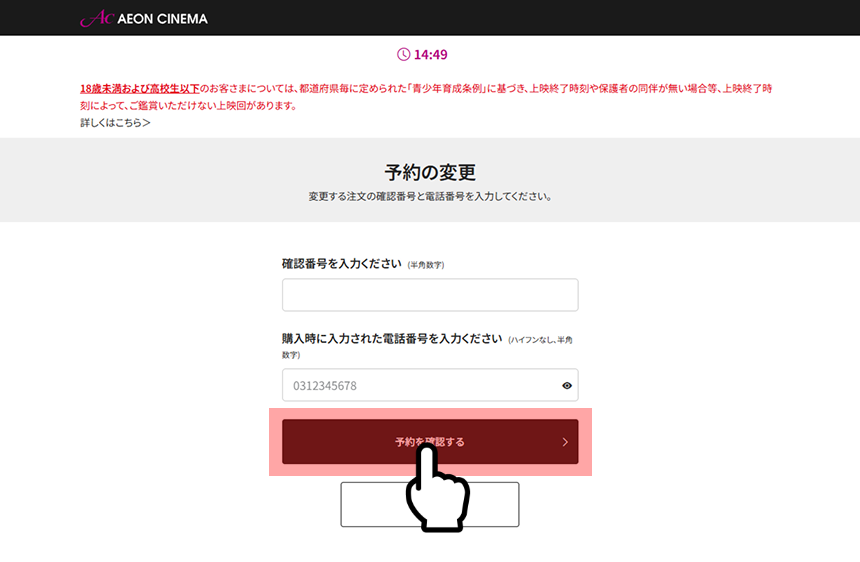
注意事項をご確認の上、「注意事項に同意する」を選択してください。
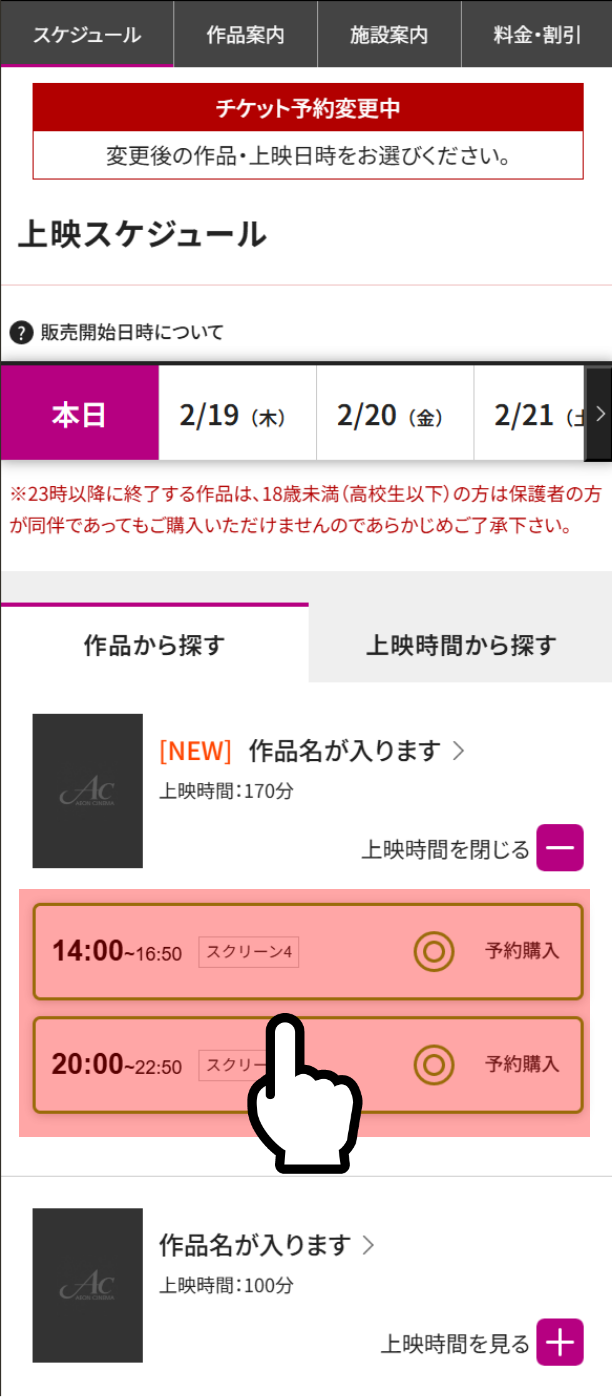
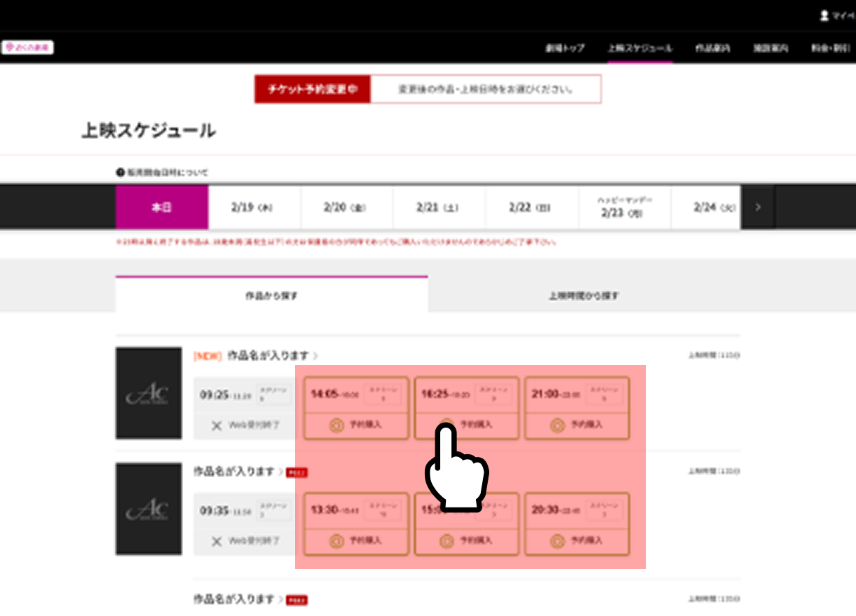
- 6 変更したい作品と上映時間を選択する
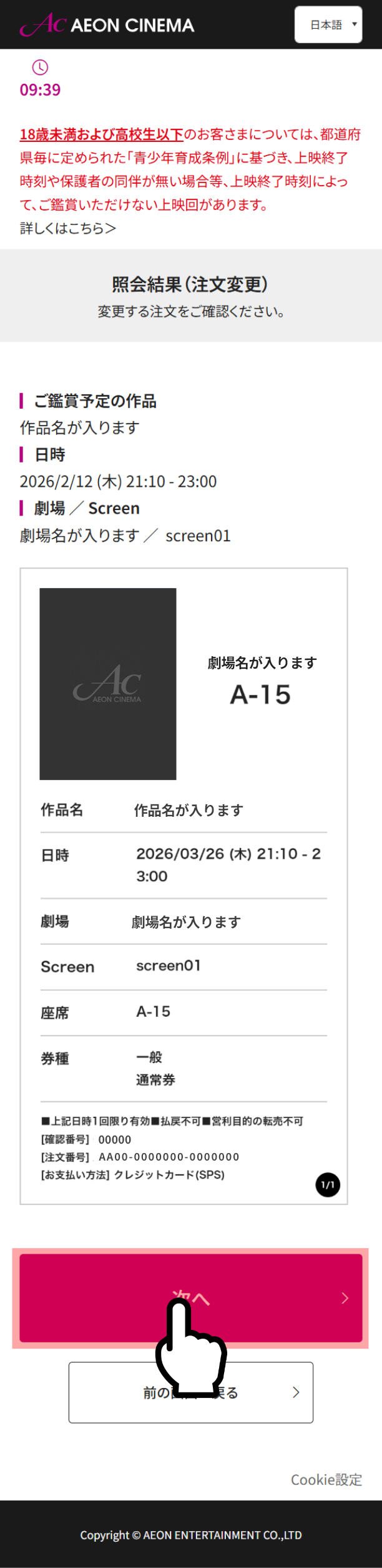
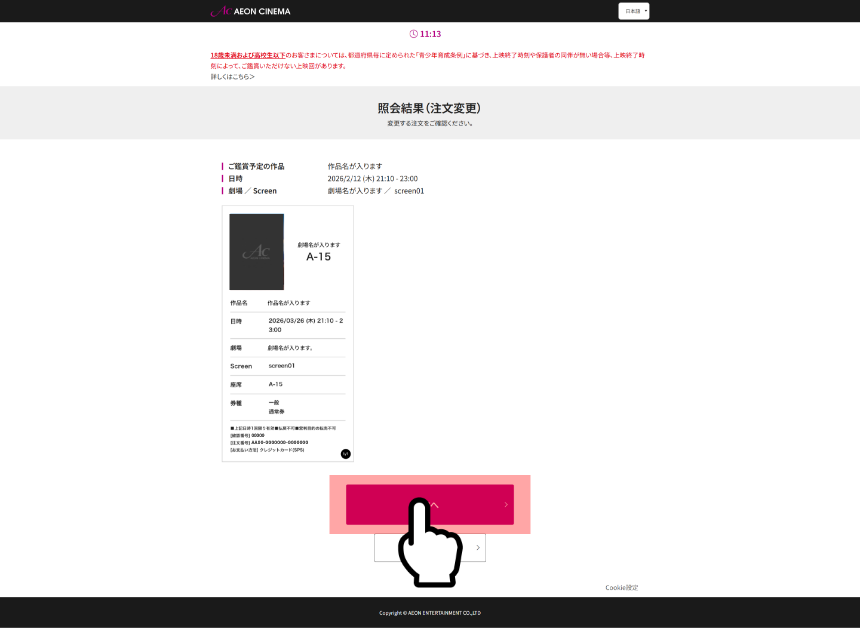
変更したい上映作品および鑑賞時間を選択し、「予約購入」ボタンを押してください。
- 7 変更後の作品の座席を選択
座席選択画面で、座りたい座席をチケット枚数分選択します。
選択している座席は、赤色に変化します。- 座席をもう一度クリックすると、選択を外すことができます。
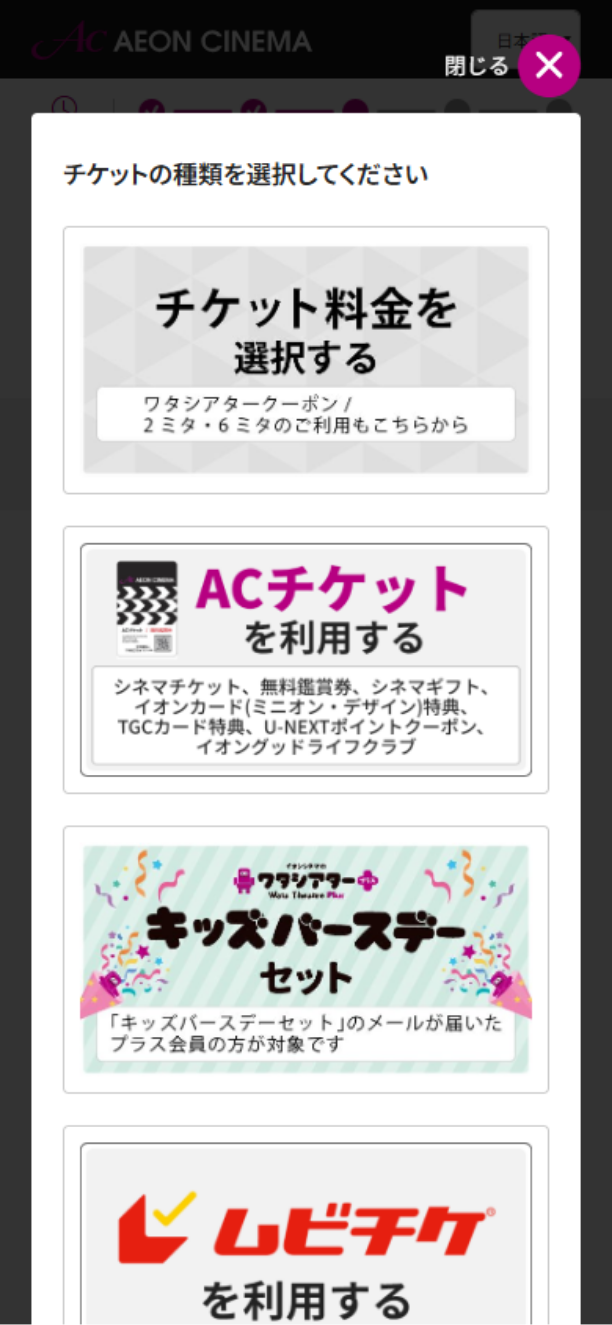
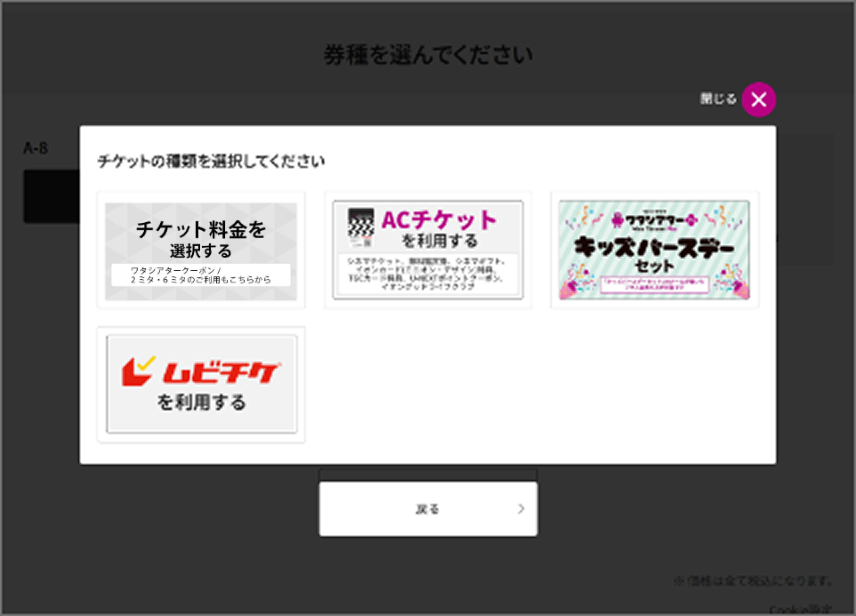
- 8 券種を選択する
チケットの種類を選択してください。
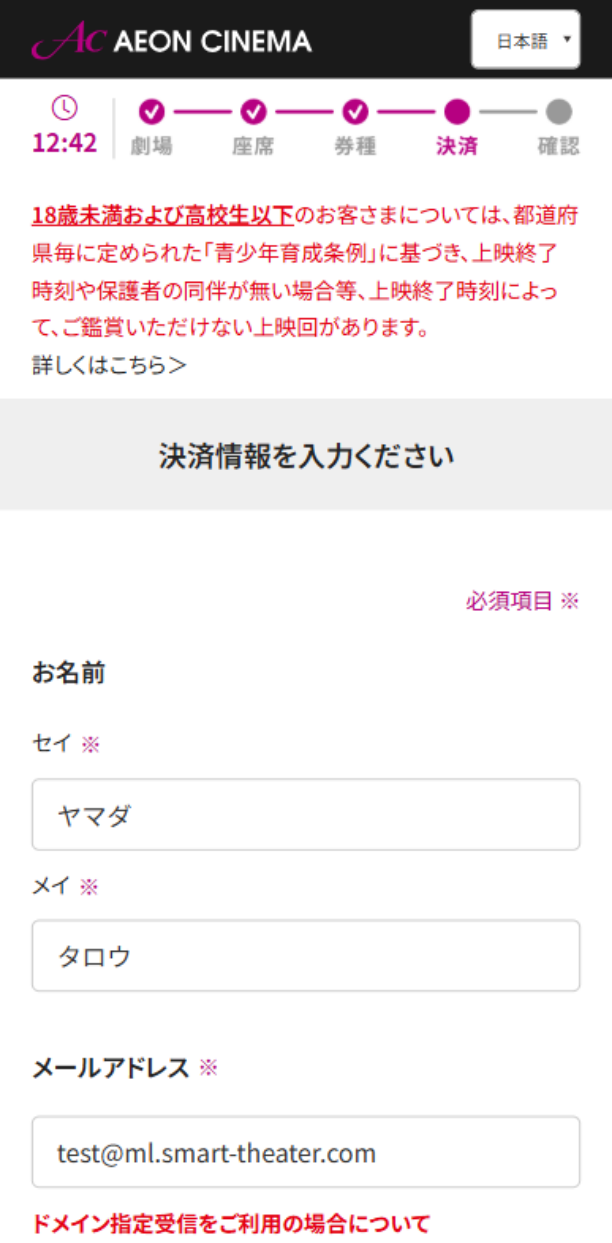
- 9 決済情報を入力する
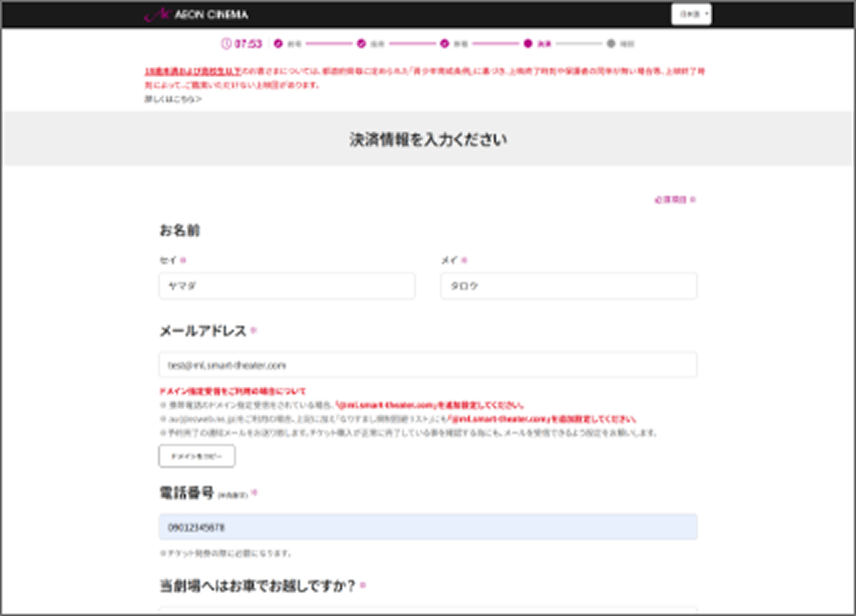
決済情報をご入力のうえ、下部の「予約内容の確認へ」ボタンを押してください。
お支払い方法について - 10 注意事項と利用規約に同意して購入を確定する
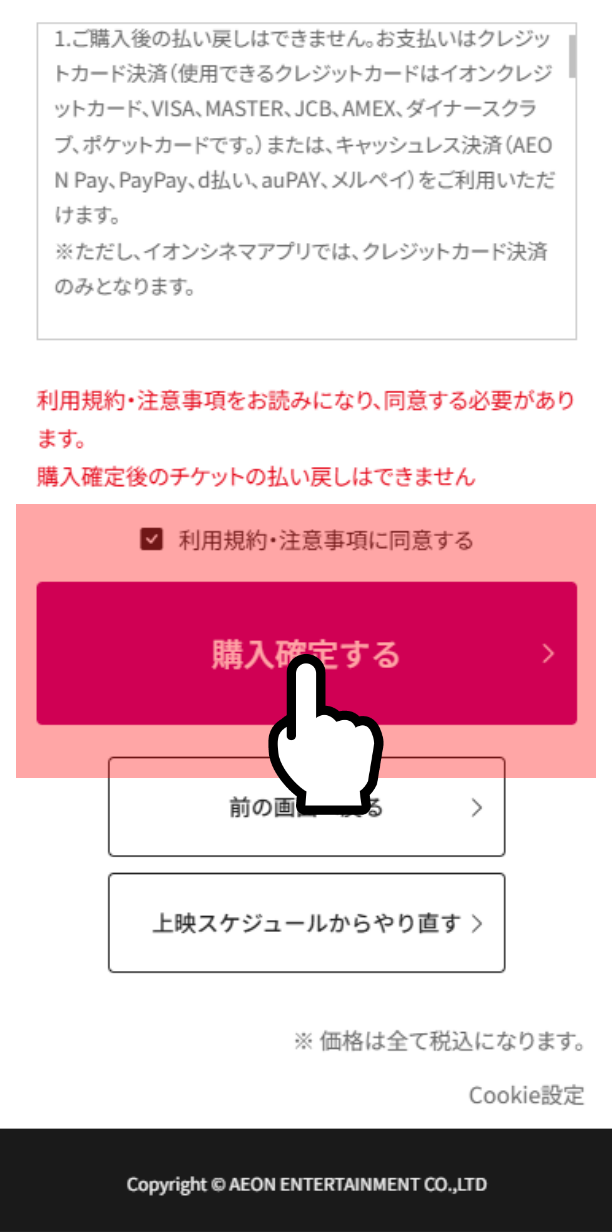
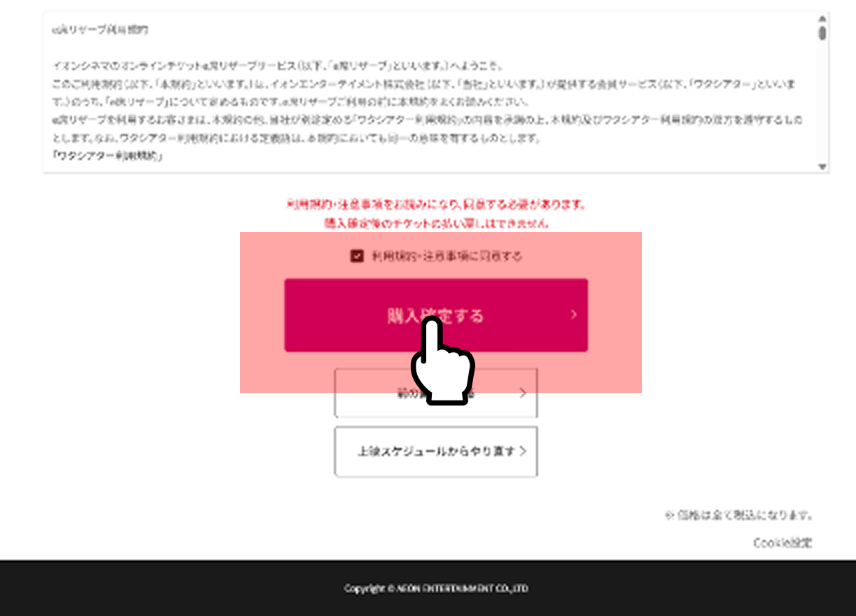
注意事項と利用規約を確認後、「利用規約・注意事項に同意する」にチェックを入れ、購入確定ボタンを押してください。
- 11 購入完了
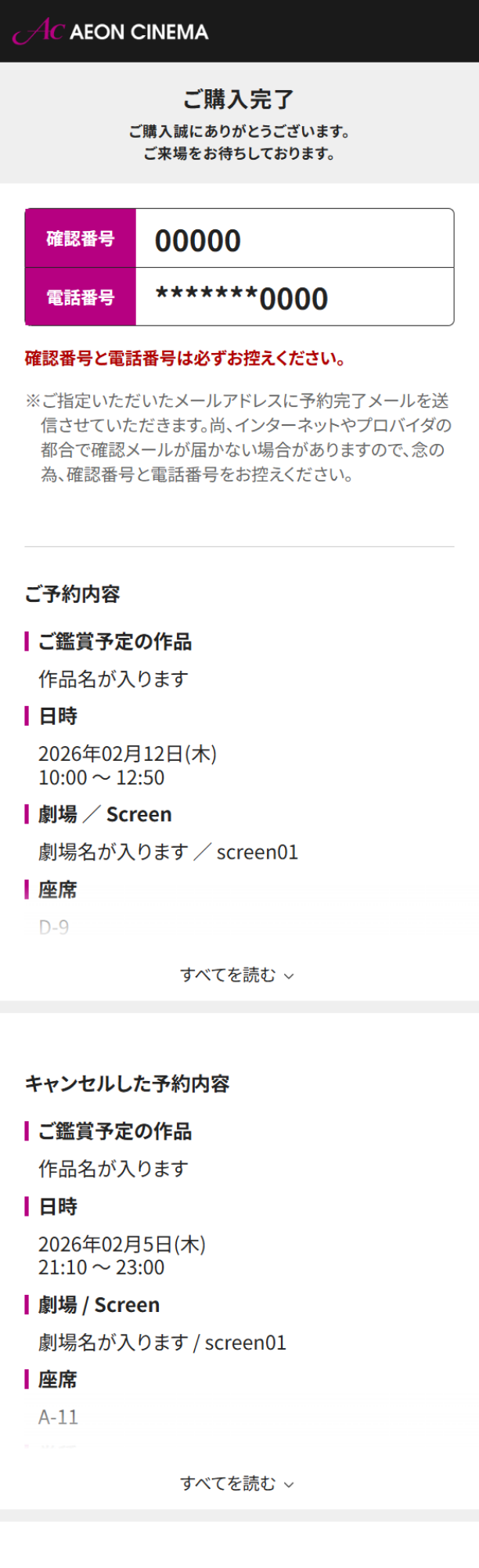
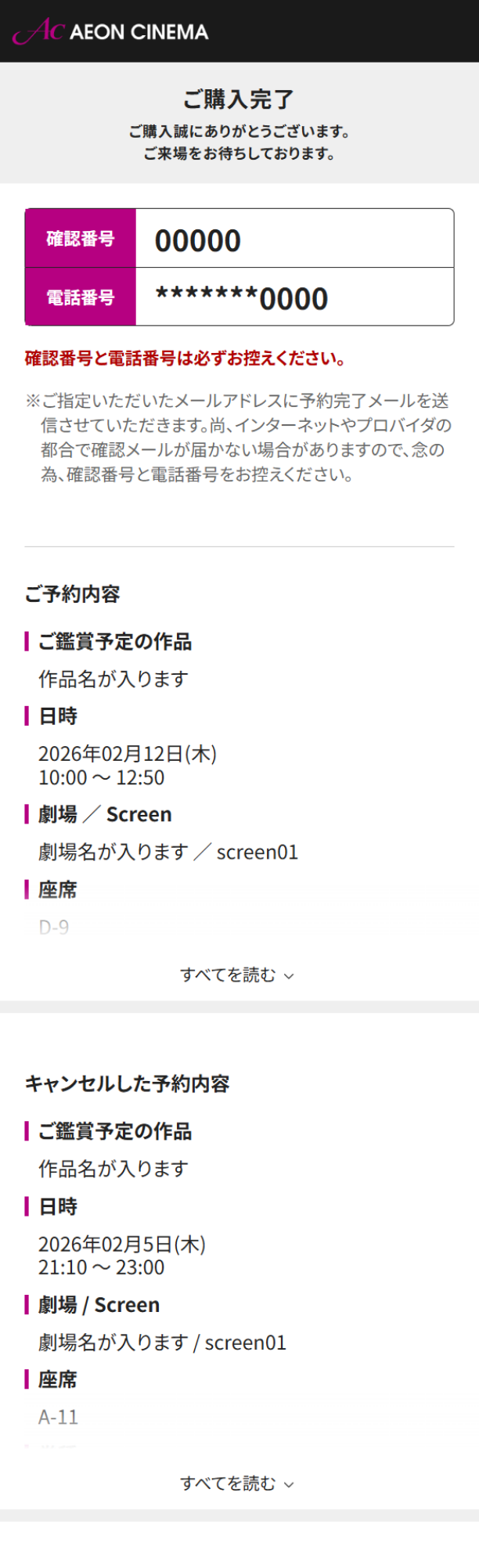
オンライン購入が完了となります。
鑑賞日当日は、チケットを発券せずにデジタル入場チケット(QRコード)で入場いただけます。
また、デジタル入場チケットが表示されてるページ内の「ダウンロード」ボタンから、デジタル入場券(画像)を保存いただけます。「シェア」ボタンからは、お連れさま分のデジタル入場券を共有をいただくことも可能です。 ※「ダウンロード」ボタンからも、デジタル入場券をお連れの方へ共有いただくことも可能です。
劇場でお待ちしています。